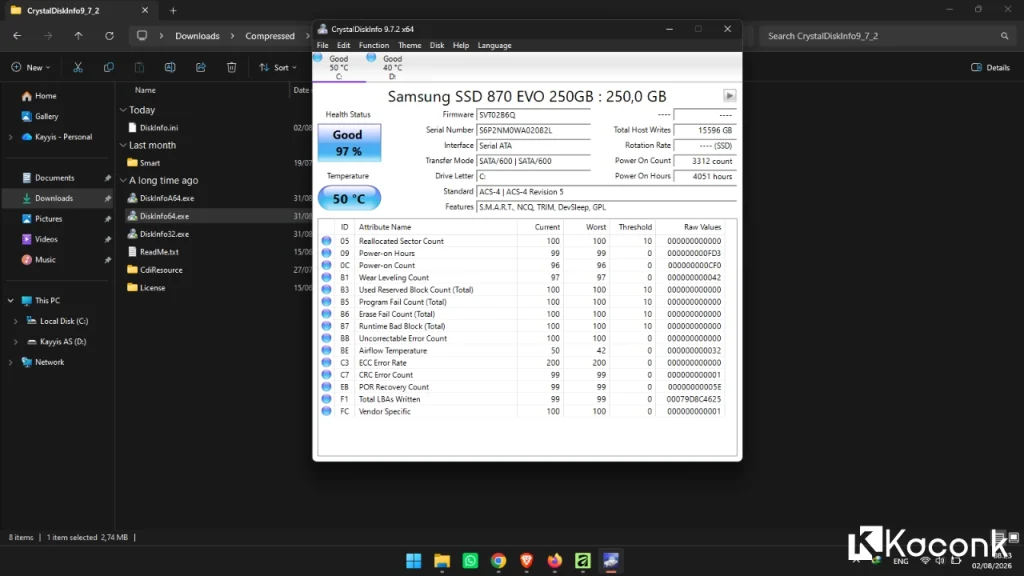
Cara Cek Kesehatan HDD dan SSD dengan CrystalDiskInfo

Hard disk (HDD) dan Solid State Drive (SSD) merupakan komponen penting yang berfungsi sebagai media penyimpanan data pada komputer maupun laptop. Seiring waktu, kondisi penyimpanan dapat menurun akibat usia pemakaian, panas berlebih, atau sering mengalami mati listrik secara mendadak.
Agar data tetap aman dan kerusakan dapat dideteksi sejak dini, Anda disarankan untuk rutin mengecek kesehatan HDD atau SSD. Salah satu aplikasi gratis yang paling populer dan mudah digunakan adalah CrystalDiskInfo.
Pada artikel ini, Anda akan mempelajari cara mengecek kesehatan HDD dan SSD menggunakan CrystalDiskInfo beserta cara membaca hasilnya.
Apa Itu CrystalDiskInfo?
CrystalDiskInfo adalah software gratis yang digunakan untuk memonitor kondisi kesehatan (Health Status), suhu (Temperature), dan informasi SMART (Self-Monitoring, Analysis, and Reporting Technology) dari HDD maupun SSD.
Aplikasi ini mendukung berbagai jenis media penyimpanan, seperti:
- HDD SATA
- SSD SATA
- SSD NVMe
- External HDD (beberapa tipe)
Mengapa Perlu Mengecek Kesehatan HDD dan SSD?
Melakukan pemeriksaan secara berkala memiliki beberapa manfaat, di antaranya:
- Mengetahui kondisi kesehatan penyimpanan.
- Mendeteksi kerusakan sebelum data hilang.
- Mengetahui suhu kerja HDD atau SSD.
- Menghindari kehilangan data akibat kerusakan mendadak.
- Menentukan kapan saatnya mengganti media penyimpanan.
Cara Download CrystalDiskInfo
Anda dapat mengunduh CrystalDiskInfo melalui situs resminya: https://crystalmark.info
Pilih versi terbaru, kemudian install seperti aplikasi Windows pada umumnya.

Cara Cek Kesehatan HDD dan SSD
- Jalankan CrystalDiskInfo
Setelah instalasi selesai, buka aplikasi CrystalDiskInfo. Beberapa saat kemudian aplikasi akan menampilkan seluruh drive yang terpasang pada komputer. - Lihat Status Kesehatan (Health Status)
Di bagian kiri atas akan muncul status kesehatan drive. Contohnya: Good (Baik) ✅ Caution (Perhatian) ⚠️ Bad (Rusak) ❌. Status inilah yang menjadi indikator utama kondisi penyimpanan. - Periksa Suhu
CrystalDiskInfo juga menampilkan suhu penyimpanan. Sebagai acuan:- HDD normal: 30–50°C
- SSD normal: 30–60°C
Jika suhu sering berada di atas 60°C, sebaiknya periksa sirkulasi udara pada komputer atau laptop.
- Lihat Informasi SMART
Di bagian bawah terdapat daftar atribut SMART. Beberapa atribut penting yang perlu diperhatikan antara lain:- Reallocated Sectors Count
Menunjukkan jumlah sektor rusak yang sudah dipindahkan ke sektor cadangan. Semakin besar nilainya, semakin besar kemungkinan HDD mengalami kerusakan. - Current Pending Sector Count
Menunjukkan jumlah sektor yang bermasalah dan masih menunggu perbaikan. Jika nilainya lebih dari 0, segera lakukan backup data penting. - Uncorrectable Sector Count
Menunjukkan sektor yang tidak dapat diperbaiki. Jika nilainya terus bertambah, sebaiknya segera ganti HDD. - Power-On Hours
Menampilkan total jam penggunaan drive. Semakin tinggi jam pemakaian, biasanya umur media penyimpanan juga semakin tua. - Power Cycle Count
Menunjukkan berapa kali komputer dinyalakan. Data ini berguna untuk mengetahui intensitas penggunaan perangkat.
- Reallocated Sectors Count
Cara Membaca Status CrystalDiskInfo
- 🟢 Good
Artinya HDD atau SSD masih dalam kondisi sehat. Tidak ditemukan masalah serius pada media penyimpanan. - 🟡 Caution
Artinya mulai ditemukan sektor bermasalah. Sebaiknya:- Backup data penting.
- Pantau kondisi secara berkala.
- Siapkan pengganti jika kondisi memburuk.
- 🔴 Bad
Artinya media penyimpanan mengalami kerusakan serius. Sangat disarankan:- Segera backup seluruh data.
- Jangan gunakan untuk menyimpan data penting.
- Ganti HDD atau SSD sesegera mungkin.
Apakah SSD Memiliki Bad Sector?
SSD tidak bekerja seperti HDD.
Pada SSD, CrystalDiskInfo biasanya menampilkan informasi seperti:
- Percentage Used
- Health Percentage
- Total Host Writes
- Total Host Reads
Jika persentase kesehatan masih berada di atas 80–90%, SSD umumnya masih sangat layak digunakan.
Seberapa Sering Harus Mengecek Kesehatan Drive?
Rekomendasi:
- Pengguna biasa: 1 bulan sekali
- Komputer kantor: 2 minggu sekali
- Server: Setiap minggu
- Laptop yang sering dibawa bepergian: 2 minggu sekali
Tips Agar HDD dan SSD Awet
- Hindari mematikan komputer secara paksa.
- Gunakan UPS jika listrik sering padam.
- Jaga suhu komputer tetap dingin.
- Sisakan ruang kosong minimal 15–20%.
- Hindari benturan pada laptop yang menggunakan HDD.
- Lakukan backup data secara rutin.
Kesimpulan
CrystalDiskInfo merupakan salah satu aplikasi terbaik untuk mengecek kesehatan HDD dan SSD secara gratis. Dengan memantau status kesehatan, suhu, dan informasi SMART, Anda dapat mengetahui kondisi media penyimpanan lebih awal sehingga dapat mencegah kehilangan data akibat kerusakan mendadak.
Pemeriksaan rutin hanya membutuhkan beberapa menit, namun dapat menghemat biaya perbaikan dan melindungi data penting Anda.
FAQ
- Apakah CrystalDiskInfo gratis?
Ya, CrystalDiskInfo dapat digunakan secara gratis untuk penggunaan pribadi maupun profesional. - Apakah CrystalDiskInfo bisa mengecek SSD NVMe?
Bisa. CrystalDiskInfo mendukung SSD SATA maupun NVMe selama perangkat dikenali oleh sistem operasi. - Jika status masih Good, apakah data pasti aman?
Tidak selalu. Status Good menunjukkan media penyimpanan masih sehat, tetapi backup data tetap penting karena kerusakan bisa terjadi akibat faktor lain seperti virus, kerusakan sistem, atau mati listrik. - Apakah CrystalDiskInfo bisa memperbaiki bad sector?
Tidak. CrystalDiskInfo hanya berfungsi untuk memantau kondisi kesehatan drive. Jika ditemukan masalah, sebaiknya segera lakukan backup data dan pertimbangkan penggantian drive jika kondisinya terus memburuk.
