Cara Cek Kesehatan HDD dan SSD di Windows, Masih Sehat atau Sudah Harus Diganti?

Laptop mulai terasa lambat, sering muncul bunyi aneh dari hard disk, atau tiba-tiba mengalami hang? Sebelum memutuskan membeli HDD atau SSD baru, sebaiknya periksa terlebih dahulu kondisi media penyimpanan yang digunakan.
Baik HDD maupun SSD memiliki usia pakai. Seiring waktu, performanya dapat menurun akibat penggunaan, panas, atau kondisi perangkat yang sudah tua.
Untungnya, Windows menyediakan beberapa cara untuk mengetahui kondisi penyimpanan. Selain itu, terdapat aplikasi gratis yang dapat membantu melihat informasi kesehatan HDD maupun SSD secara lebih lengkap.
Pada artikel ini kita akan membahas cara mengecek kesehatan HDD dan SSD beserta langkah yang perlu dilakukan jika ditemukan tanda-tanda kerusakan.
Kenapa Kesehatan HDD dan SSD Perlu Dicek?
Media penyimpanan merupakan tempat sistem operasi, aplikasi, dan seluruh data disimpan.
Jika kondisinya mulai menurun, berbagai masalah dapat muncul, seperti:
- Laptop terasa lambat.
- Booting Windows menjadi lama.
- File sulit dibuka.
- Muncul bad sector pada HDD.
- SSD mengalami penurunan performa.
- Windows sering mengalami crash.
- File tiba-tiba rusak.
Dengan melakukan pengecekan secara berkala, Anda dapat mencadangkan data sebelum terjadi kerusakan yang lebih serius.
Cara 1. Cek Melalui Windows Command Prompt
Windows memiliki utilitas bawaan bernama CHKDSK.
Caranya:
- Klik Start.
- Ketik cmd.
- Jalankan sebagai Administrator.
- Ketik:
chkdsk C: /f - Tekan Enter.
Jika drive sedang digunakan Windows, sistem akan meminta pengecekan dilakukan saat komputer restart.
Perintah ini berguna untuk memeriksa kesalahan sistem file dan memperbaiki error tertentu.
Cara 2. Cek Status Drive Melalui Windows
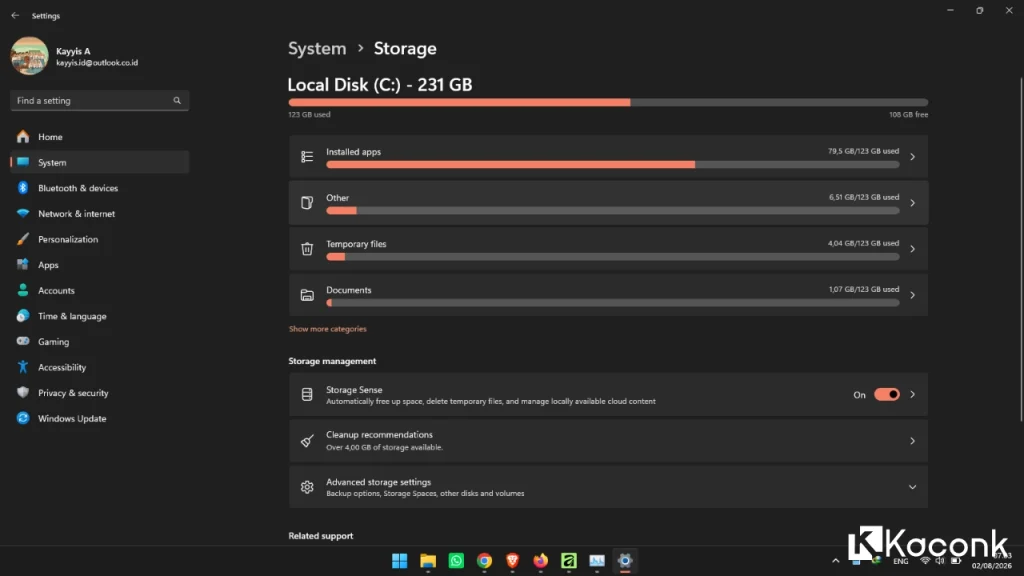
Windows 11 menyediakan fitur pemeriksaan kesehatan drive.
Langkahnya:
Settings → System → Storage → Advanced Storage Settings → Disks & Volumes
Pilih drive yang ingin diperiksa.
Jika tersedia informasi kesehatan drive, Windows akan menampilkannya.
Cara 3. Menggunakan CrystalDiskInfo
Salah satu aplikasi gratis yang paling sering digunakan teknisi adalah CrystalDiskInfo.
Aplikasi ini mampu menampilkan:
- Health Status
- Temperature
- Power On Hours
- Total Host Writes
- Firmware
- Interface
- Serial Number
Jika status menunjukkan:
- 🟢 Good > berarti drive masih dalam kondisi baik.
- 🟡 Caution > mulai terdapat masalah.
- 🔴 Bad > segera backup data dan pertimbangkan mengganti drive.

Tips dari Kaconk: CrystalDiskInfo hanya menampilkan kondisi berdasarkan data SMART. Jika HDD mengeluarkan bunyi klik berulang atau sering menghilang dari sistem, segera cadangkan data meskipun status SMART masih terlihat normal.
Cara 4. Menggunakan Hard Disk Sentinel
Hard Disk Sentinel menyediakan informasi yang lebih detail, seperti:
- Performance
- Health
- Temperatur
- Prediksi umur drive
- Riwayat error
Aplikasi ini cocok bagi pengguna yang ingin memantau kondisi penyimpanan secara berkala.
Tanda HDD Sudah Mulai Rusak
Beberapa tanda yang perlu diwaspadai:
- Bunyi “klik… klik…”
- Laptop sangat lambat.
- File sering corrupt.
- Bad Sector bertambah.
- Windows sering Blue Screen.
- Laptop sering hang.
Jika mengalami beberapa gejala tersebut, segera lakukan backup data.
Tanda SSD Mulai Bermasalah
SSD umumnya tidak mengeluarkan suara.
Namun gejalanya bisa berupa:
- Write speed turun drastis.
- SSD sering hilang dari BIOS.
- Windows gagal boot.
- File tidak dapat disimpan.
- Health tinggal sedikit.
📦 Rekomendasi SSD SATA Jika HDD Sudah Mulai Bermasalah
Jika HDD menunjukkan banyak bad sector atau mulai tidak stabil, menggantinya dengan SSD bisa menjadi salah satu pilihan agar sistem kembali responsif.
- WD Green 250GB
- WD Green 500GB
- Samsung 870 EVO 256GB, 500GB, 1TB, 2TB
- ORICO Y20 128GB / 256GB / 512GB / 1TB
- V-GEN RESCUE 128Gb / 256Gb / 512GB
- KYO KAIZEN 120GB 128GB 240GB 256GB 512GB 1TB
- Lexar 128GB / 256GB / 512GB / 1TB
- OVATION SSD 128GB / 256GB / 512GB / 1TB
- ADATA SU650 256GB
- TEAMGROUP CX2 Series 512GB
📦 Rekomendasi SSD NVMe
Jika laptop mendukung slot M.2 NVMe.
- TEAM SSD NVME GEN4 MP44L 500GB 1TB PCIE 4.0 M.2 2280 5Y – UP TO 5000 MB/S
- V-GEN HYPER Ssd M.2 NVme 128GB/256GB/512GB/ITB
- KYO KAIZEN SSD M.2 NVMe 128GB 256GB 512GB 1TB PCIe Gen3
- Lexar SSD NM620 M.2 NVMe PCIe 2280 Gen 3×4 – 256GB / 512GB / 1TB / 2TB
- Samsung SSD 990 EVO PLUS 1TB 2TB 4TB SSD M.2 NVME SSD M2 NVME PCIe GEN4
📦 Peralatan Jika Ingin Ganti SSD Sendiri
Kalau ingin mengganti SSD sendiri di rumah.
Berikut peralatan yang dibutuhkan.
Kapan HDD atau SSD Harus Diganti?
Segera pertimbangkan mengganti media penyimpanan jika:
- SMART menunjukkan Bad.
- Bad sector terus bertambah.
- Laptop sering gagal boot.
- Data sering rusak.
- Drive sering hilang.
Jangan menunggu hingga penyimpanan benar-benar mati karena risiko kehilangan data menjadi lebih besar.
FAQ
- Apakah CrystalDiskInfo Aman?
Ya, aplikasi ini hanya membaca informasi SMART dan tidak mengubah data. - Berapa Health SSD yang Masih Bagus?
Umumnya jika masih menunjukkan status Good dan persentase kesehatan tinggi, SSD masih layak digunakan. Perlu diingat bahwa setiap produsen dapat menampilkan informasi kesehatan dengan cara yang sedikit berbeda. - HDD Berbunyi Klik Apakah Masih Bisa Dipakai?
Sebaiknya segera backup data. Bunyi klik berulang dapat menjadi tanda adanya masalah pada HDD. - SSD Bisa Rusak?
Bisa. SSD juga memiliki batas umur pemakaian, meskipun mekanisme kerusakannya berbeda dengan HDD.
Kesimpulan
Memeriksa kesehatan HDD dan SSD secara berkala dapat membantu mendeteksi masalah lebih awal sehingga Anda memiliki waktu untuk mencadangkan data atau merencanakan penggantian perangkat.
Gunakan alat bawaan Windows atau aplikasi seperti CrystalDiskInfo untuk melihat informasi kesehatan drive. Jika ditemukan tanda-tanda kerusakan atau penurunan kondisi yang signifikan, segera lakukan backup data dan pertimbangkan mengganti media penyimpanan dengan produk yang sesuai.
