Disk 100% di Windows 10 dan 11? Ini Penyebab dan Cara Mengatasinya

Laptop atau komputer tiba-tiba terasa sangat lambat meskipun tidak sedang menjalankan banyak aplikasi? Saat membuka Task Manager, penggunaan Disk mungkin terlihat mencapai 100 persen.
Masalah Disk 100% cukup sering ditemukan pada Windows 10 maupun Windows 11. Kondisi ini dapat menyebabkan proses membuka aplikasi menjadi lambat, Windows tidak responsif, bahkan kursor terasa tersendat.
Namun, penggunaan Disk 100% tidak selalu berarti HDD atau SSD mengalami kerusakan. Ada beberapa penyebab lain yang perlu diperiksa sebelum memutuskan untuk mengganti perangkat penyimpanan.
Berikut penyebab dan cara mengatasi Disk 100% di Windows 10 dan Windows 11.
Apa Itu Disk 100% di Task Manager?
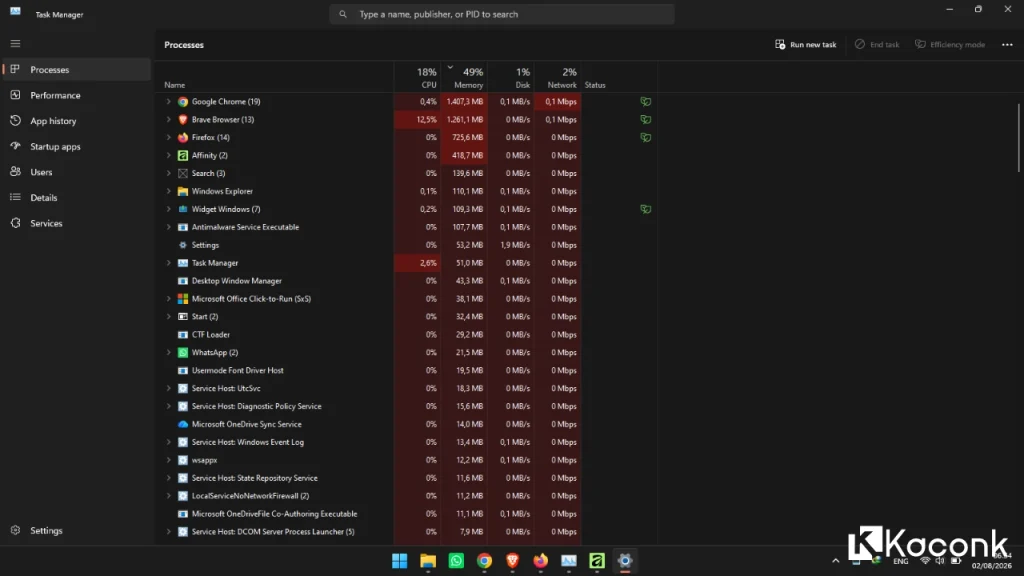
Disk 100% menunjukkan bahwa aktivitas pada perangkat penyimpanan sedang mencapai tingkat penggunaan yang sangat tinggi.
Anda dapat melihat penggunaan Disk melalui:
Task Manager → Processes atau Task Manager → Performance → Disk

Jika bagian Disk terus menunjukkan angka mendekati 100% dalam waktu lama, laptop dapat terasa lambat karena perangkat penyimpanan sedang sibuk membaca atau menulis data.
Penggunaan Disk 100% dalam waktu singkat masih dapat terjadi secara normal, misalnya ketika Windows sedang melakukan pembaruan, menyalin file berukuran besar, atau menjalankan pemindaian antivirus.
Masalah perlu diperiksa jika Disk terus berada pada angka 100% dan membuat laptop sulit digunakan.
1️⃣ Periksa Aplikasi yang Menggunakan Disk Paling Tinggi
Langkah pertama adalah mencari aplikasi atau proses yang menyebabkan penggunaan Disk meningkat.
Caranya:
- Tekan Ctrl + Shift + Esc untuk membuka Task Manager.
- Pilih menu Processes.
- Perhatikan kolom Disk.
- Klik tulisan Disk untuk mengurutkan penggunaan dari yang tertinggi.
- Periksa aplikasi atau proses yang menggunakan Disk paling besar.

Jika aplikasi yang tidak diperlukan sedang melakukan aktivitas tinggi, tutup aplikasi tersebut secara normal.
Hindari menghentikan proses Windows secara sembarangan karena beberapa proses dibutuhkan agar sistem tetap berjalan dengan baik.
Tips dari Kaconk: Jangan langsung melakukan End Task pada proses yang tidak dikenal. Cari terlebih dahulu nama proses tersebut untuk mengetahui fungsi dan hubungannya dengan Windows.
2️⃣ Restart Laptop atau Komputer
Restart merupakan langkah sederhana yang sering diabaikan.
Beberapa proses Windows atau aplikasi dapat mengalami masalah dan terus melakukan aktivitas pada penyimpanan. Melakukan restart dapat menghentikan proses sementara dan memulai kembali sistem.
Pilih: Start → Power → Restart
Setelah Windows kembali menyala, buka Task Manager dan periksa penggunaan Disk.
Jika Disk kembali normal, masalah kemungkinan berasal dari proses atau aplikasi sementara.
3️⃣ Periksa Windows Update
Windows Update dapat menggunakan Disk cukup tinggi ketika sedang mengunduh, mengekstrak, atau memasang pembaruan.
Untuk memeriksanya di Windows 11: Settings → Windows Update
Pada Windows 10: Settings → Update & Security → Windows Update

Periksa apakah Windows sedang melakukan pembaruan.
Jika proses update sedang berjalan, tunggu hingga selesai kemudian restart komputer.
Jangan mematikan laptop secara paksa ketika Windows sedang memasang pembaruan.
4️⃣ Kurangi Aplikasi yang Berjalan Saat Startup
Terlalu banyak aplikasi yang berjalan ketika Windows dinyalakan dapat membuat Disk bekerja lebih berat.
Untuk mengatur aplikasi startup:
- Buka Task Manager.
- Pilih Startup apps.
- Periksa daftar aplikasi.
- Pilih aplikasi yang tidak perlu berjalan saat Windows menyala.
- Klik Disable.

Aplikasi seperti launcher, aplikasi komunikasi, atau aplikasi tambahan tertentu tidak selalu harus berjalan secara otomatis.
Namun, jangan menonaktifkan aplikasi keamanan atau driver jika Anda tidak mengetahui fungsinya.
5️⃣ Periksa Ruang Kosong pada Penyimpanan
Penyimpanan yang hampir penuh dapat memengaruhi kenyamanan penggunaan Windows.
Buka File Explorer, kemudian pilih This PC.
Perhatikan kapasitas Drive C.
Jika ruang kosong sangat sedikit, hapus atau pindahkan file yang tidak lagi diperlukan.
Anda juga dapat membuka: Settings → System → Storage

Gunakan informasi pada bagian Storage untuk mengetahui jenis file yang menggunakan banyak ruang.
File video, installer lama, folder Download, dan file sementara sering menggunakan kapasitas penyimpanan cukup besar.
Jika ingin membersihkan file yang tidak diperlukan, baca juga: Cara Membersihkan File Sampah dan Data yang Tidak Lagi Diperlukan di Komputer.
6️⃣ Lakukan Pemindaian Virus atau Malware
Program berbahaya dapat berjalan di latar belakang dan menggunakan sumber daya komputer.
Gunakan Windows Security untuk melakukan pemeriksaan.
Caranya:
- Buka Windows Security.
- Pilih Virus & threat protection.
- Pilih Scan options jika diperlukan.
- Jalankan pemindaian.

Pastikan sistem keamanan Windows dalam kondisi aktif dan diperbarui.
Hindari menginstal aplikasi atau crack dari sumber yang tidak terpercaya karena dapat membawa program berbahaya ke dalam komputer.
7️⃣ Periksa Apakah Laptop Masih Menggunakan HDD
Jika berbagai langkah sebelumnya sudah dilakukan tetapi Disk tetap sering mencapai 100%, periksa jenis penyimpanan yang digunakan.
Laptop lama yang masih menggunakan HDD dapat mengalami keterbatasan performa ketika Windows menjalankan banyak proses secara bersamaan.
Anda dapat mengecek jenis penyimpanan melalui: Task Manager → Performance → Disk
Windows biasanya menampilkan keterangan HDD atau SSD.
Untuk panduan lebih lengkap, baca Cara Mengetahui Laptop Masih Menggunakan HDD atau SSD di Windows 10 dan 11.
Jika laptop masih menggunakan HDD dan penggunaan Disk sering mencapai 100%, upgrade ke SSD dapat dipertimbangkan.
Jika Masih Menggunakan HDD, Pertimbangkan SSD SATA
Pada banyak laptop lama, HDD menggunakan ukuran 2,5 inci dengan koneksi SATA.
SSD SATA 2,5 inci dapat digunakan sebagai pengganti HDD pada laptop yang kompatibel.
Setelah menggunakan SSD, proses booting Windows dan membuka aplikasi umumnya menjadi lebih responsif dibandingkan menggunakan HDD.
Pilihan SSD SATA untuk Upgrade Laptop
Berikut beberapa SSD SATA 2,5 inci yang dapat dipertimbangkan:
- MallORI WD Green 250GB
- MallORI WD Green 500GB
- MallORI Samsung 870 EVO 256GB, 500GB, 1TB, 2TB
- MallORI ORICO Y20 128GB / 256GB / 512GB / 1TB
- MallORI V-GEN RESCUE 128Gb / 256Gb / 512GB
- MallORI KYO KAIZEN 120GB 128GB 240GB 256GB 512GB 1TB
- MallORI Lexar 128GB / 256GB / 512GB / 1TB
- MallORI OVATION SSD 128GB / 256GB / 512GB / 1TB
- MallORI ADATA SU650 256GB
- MallORI TEAMGROUP CX2 Series 512GB
Klik nama produk untuk melihat harga dan ketersediaan produk di Shopee.
Tips dari Kaconk: Jangan membeli SSD hanya berdasarkan kapasitas. Pastikan laptop memang menggunakan atau mendukung penyimpanan SATA 2,5 inci.
Bagaimana Jika Laptop Mendukung SSD NVMe?
Beberapa laptop menyediakan slot M.2 yang mendukung SSD NVMe.
SSD NVMe menggunakan antarmuka PCIe dan dapat menawarkan kecepatan lebih tinggi dibandingkan SSD SATA, tergantung spesifikasi perangkat dan SSD yang digunakan.
Namun, M.2 tidak selalu berarti NVMe.
Ada perangkat yang menggunakan SSD M.2 SATA. Karena bentuknya dapat terlihat mirip, periksa spesifikasi laptop sebelum membeli.
Pilihan SSD NVMe untuk Laptop yang Mendukung
Beberapa SSD NVMe yang dapat dipertimbangkan antara lain:
- MallORI TEAM SSD NVME GEN4 MP44L 500GB 1TB PCIE 4.0 M.2 2280 5Y – UP TO 5000 MB/S
- MallORI V-GEN HYPER Ssd M.2 NVme 128GB/256GB/512GB/ITB
- MallORI KYO KAIZEN SSD M.2 NVMe 128GB 256GB 512GB 1TB PCIe Gen3
- MallORI Lexar SSD NM620 M.2 NVMe PCIe 2280 Gen 3×4 – 256GB / 512GB / 1TB / 2TB
- MallORI Samsung SSD 990 EVO PLUS 1TB 2TB 4TB SSD M.2 NVME SSD M2 NVME PCIe GEN4
Klik nama produk untuk melihat harga dan ketersediaan di Shopee.
Tips dari Kaconk: Periksa generasi PCIe, ukuran M.2 yang didukung, dan kompatibilitas laptop. SSD dengan spesifikasi tinggi tetap dapat dibatasi oleh kemampuan perangkat yang digunakan.
HDD Lama Bisa Digunakan untuk Menyimpan Data
Jika HDD diganti dengan SSD, jangan langsung membuang HDD lama.
Selama kondisi HDD masih baik, perangkat tersebut dapat dimanfaatkan sebagai penyimpanan eksternal menggunakan HDD enclosure 2,5 inci SATA.
HDD dapat digunakan untuk menyimpan dokumen, foto, video, atau file cadangan.
Pilihan HDD Enclosure 2,5 Inci
Beberapa enclosure yang dapat dipertimbangkan:
- MallORI ORICO Enclosure SSD/HDD Portabel 2,5 Inci – USB3.0 – 2580U3
- MallORI ORICO 2.5 inch USB3.0 Micro-B Hard Drive Enclosure – 25PW1-U3
- MallORI ORICO 2139U3 2.5 inch Transparent USB3.0
- MallORI Vivan VSHD1 Enclosure Transparent 2.5 Inch Sata Usb 3.0
- MallORI Robot RSHD10 2.5 Inch SATA External Hard Drive Enclosure USB 3.0
- MallORI RUNDY Casing Hardisk External HDD External Case – 2.5inch SATA USB 3.0
- MallORI UGREEN Casing Enclosure Hardisk External 2,5 – SATA USB 3.0
- MallORI NODX Xpand Basic Series SATA HDD/SSD 2.5″ Enclosure/Casing
Klik nama produk untuk melihat harga dan ketersediaan di Shopee.
Pastikan enclosure mendukung drive SATA 2,5 inci sebelum membeli.
Apakah Mengganti HDD dengan SSD Pasti Mengatasi Disk 100%?
Tidak selalu.
Disk 100% dapat disebabkan oleh aktivitas Windows Update, aplikasi tertentu, malware, proses latar belakang, atau masalah pada perangkat penyimpanan.
Karena itu, mengganti HDD dengan SSD sebaiknya dilakukan setelah mengetahui kondisi dan penyebab masalah.
Jika laptop masih menggunakan HDD lama, sering mengalami Disk 100%, dan terasa lambat ketika membuka aplikasi, upgrade SSD dapat menjadi salah satu pilihan untuk meningkatkan respons sistem.
Namun, jika laptop sudah menggunakan SSD dan Disk tetap 100%, lakukan pemeriksaan lebih lanjut terhadap aplikasi, kondisi penyimpanan, dan sistem Windows.
SSD atau RAM Dulu untuk Laptop Lemot?
Disk 100% tidak sama dengan penggunaan RAM 100%.
Jika bagian Disk yang terus penuh, periksa penyimpanan dan aktivitas aplikasi.
Jika bagian Memory sering mencapai 90–100%, kapasitas RAM mungkin sudah tidak mencukupi.
Masih bingung menentukan komponen yang perlu di-upgrade? Baca SSD atau RAM Dulu? Ini Upgrade yang Tepat untuk Laptop Lemot.
Pertanyaan yang Sering Diajukan
- Apakah Disk 100% berarti HDD rusak?
Belum tentu. Disk 100% dapat terjadi karena Windows Update, aplikasi, antivirus, proses latar belakang, atau aktivitas membaca dan menulis data yang tinggi. - Kenapa Disk 100% padahal tidak membuka aplikasi?
Beberapa proses Windows dan aplikasi dapat berjalan di latar belakang. Periksa kolom Disk pada Task Manager untuk melihat proses yang menggunakan penyimpanan. - Apakah SSD bisa mengalami Disk 100%?
Bisa. SSD tetap dapat menunjukkan penggunaan Disk 100% jika terdapat proses atau masalah tertentu pada sistem. - Apakah mengganti HDD dengan SSD membuat laptop lebih cepat?
Pada laptop yang masih menggunakan HDD, upgrade ke SSD umumnya dapat meningkatkan respons sistem, terutama pada proses booting dan membuka aplikasi. - Apakah data HDD hilang jika diganti SSD?
Data pada HDD tidak otomatis hilang. Data dapat dipindahkan ke SSD melalui proses cloning atau disalin setelah Windows dipasang pada SSD baru. - Apakah HDD lama masih bisa digunakan setelah upgrade SSD?
Bisa, selama HDD masih dalam kondisi baik. HDD 2,5 inci SATA dapat digunakan sebagai penyimpanan eksternal dengan enclosure yang kompatibel.
Kesimpulan
Disk 100% di Windows 10 dan Windows 11 dapat menyebabkan laptop atau komputer terasa sangat lambat.
Sebelum mengganti komponen, periksa terlebih dahulu aplikasi yang menggunakan Disk, Windows Update, aplikasi startup, kapasitas penyimpanan, dan kemungkinan adanya program berbahaya.
Jika laptop masih menggunakan HDD dan sering mengalami penggunaan Disk tinggi, upgrade ke SSD dapat dipertimbangkan. Pastikan jenis SSD sesuai dengan dukungan laptop sebelum membeli.
Dengan mengetahui penyebab masalah terlebih dahulu, Anda dapat memilih solusi yang lebih tepat dan menghindari membeli komponen yang sebenarnya tidak diperlukan.
