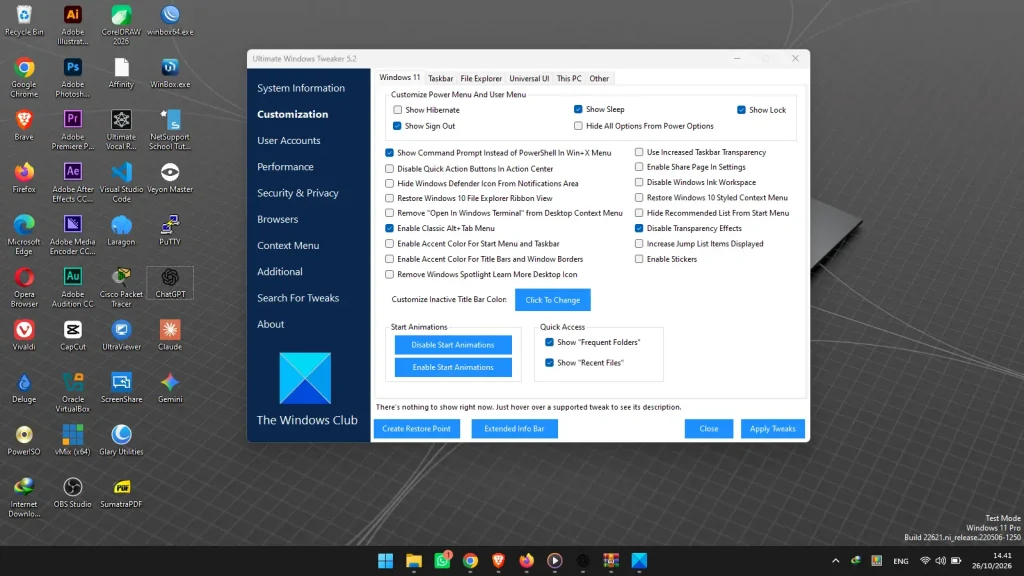
Ultimate Windows Tweaker 5 untuk Kustomisasi Windows 11

Ultimate Windows Tweaker 5 adalah aplikasi gratis yang dirancang untuk membantu pengguna mengatur, mengoptimalkan, dan menyesuaikan berbagai fitur Windows 11 melalui satu antarmuka sederhana. Aplikasi ini menyediakan lebih dari 200 tweak atau pengaturan yang dapat digunakan untuk mengubah tampilan Windows, mengelola privasi, menyesuaikan menu klik kanan, hingga mengakses sejumlah fungsi pemeliharaan sistem.
Bagi pengguna yang ingin memiliki kontrol lebih besar terhadap Windows 11 tanpa harus membuka Registry Editor atau Group Policy Editor secara manual, Ultimate Windows Tweaker 5 bisa menjadi pilihan yang menarik. Aplikasi ini memiliki ukuran yang sangat kecil, tidak memerlukan instalasi, dan menyediakan berbagai kategori pengaturan yang mudah dipahami.
Selain membantu personalisasi Windows, Ultimate Windows Tweaker juga menyediakan beberapa alat untuk pemeliharaan sistem, seperti membuat System Restore Point serta menjalankan perintah DISM dan System File Checker (SFC) untuk membantu memperbaiki masalah pada file sistem Windows.
Apa Itu Ultimate Windows Tweaker 5?
Ultimate Windows Tweaker 5, atau sering disingkat UWT5, merupakan aplikasi utilitas sistem Windows yang dikembangkan oleh Paras Sidhu untuk TheWindowsClub.com.
Aplikasi ini dirancang untuk memudahkan pengguna mengakses berbagai pengaturan Windows yang tersebar di beberapa bagian sistem operasi. Melalui satu program, pengguna dapat menemukan beragam opsi untuk mengubah tampilan, perilaku sistem, pengaturan keamanan, privasi, dan fungsi lainnya.
Pada versi 5 yang ditujukan untuk Windows 11, pengembang menambahkan sejumlah tweak khusus, seperti pengaturan ukuran taskbar, penyelarasan konten taskbar, pemulihan menu klik kanan bergaya Windows 10, serta opsi untuk menyesuaikan tampilan File Explorer.
Ultimate Windows Tweaker 5 memiliki ukuran sekitar 219 KB menurut informasi pengembang untuk versi yang dijelaskan. Ukuran sebenarnya dapat berbeda pada paket distribusi atau versi pembaruan yang tersedia.
Aplikasi ini bersifat portabel (portable), sehingga pengguna tidak perlu menjalankan proses instalasi seperti pada kebanyakan aplikasi Windows. Cukup ekstrak file yang diunduh, lalu jalankan file programnya.
Fitur Unggulan Ultimate Windows Tweaker 5
Ultimate Windows Tweaker menyediakan lebih dari 200 pengaturan yang dikelompokkan berdasarkan kategori. Berikut sejumlah fitur unggulannya.
1. Kustomisasi Tampilan Windows 11
Salah satu fungsi utama Ultimate Windows Tweaker adalah membantu pengguna mengatur tampilan Windows sesuai preferensi.
Beberapa pengaturan yang tersedia mencakup:
- Menyesuaikan ukuran taskbar.
- Mengubah posisi penyelarasan konten taskbar.
- Mengaktifkan atau menonaktifkan efek transparansi Windows.
- Mengatur tema terang dan gelap.
- Menyesuaikan animasi Start Menu.
- Mengatur tampilan thumbnail dan File Explorer.
- Menyesuaikan beberapa elemen antarmuka modern Windows.
Fitur ini cocok bagi pengguna yang ingin membuat tampilan Windows lebih sederhana, nyaman digunakan, atau sesuai dengan gaya kerja mereka.
Perlu diperhatikan bahwa ketersediaan dan hasil beberapa tweak bergantung pada versi Windows 11 yang digunakan.
2. Mengubah Menu Klik Kanan Windows 11
Windows 11 menggunakan menu konteks modern yang berbeda dari menu klik kanan pada Windows 10. Sebagian pengguna merasa menu tersebut memerlukan langkah tambahan untuk menemukan perintah tertentu.
Ultimate Windows Tweaker 5 menyediakan opsi untuk memulihkan menu konteks bergaya Windows 10 pada konfigurasi yang didukung.
Selain itu, pengguna dapat menambahkan sejumlah perintah praktis ke menu klik kanan, seperti:
- Scan with Windows Defender.
- Clear Clipboard.
- Akses ke aplikasi bawaan Windows.
- Shortcut menuju fungsi sistem tertentu.
- Perintah tambahan untuk mempermudah aktivitas sehari-hari.
Dengan pengaturan yang sesuai, pengguna dapat mengakses fungsi yang sering digunakan dengan lebih cepat tanpa harus membuka aplikasi atau menu pengaturan secara terpisah.
3. Mengatur Taskbar dan Start Menu
Taskbar dan Start Menu merupakan bagian penting dari antarmuka Windows. Ultimate Windows Tweaker 5 menyediakan sejumlah opsi untuk menyesuaikan perilaku keduanya.
Beberapa pengaturan yang tersedia antara lain:
- Mengatur ukuran taskbar.
- Mengubah penyelarasan konten taskbar.
- Menyembunyikan daftar rekomendasi pada Start Menu.
- Mengaktifkan menu Alt+Tab klasik pada konfigurasi yang didukung.
- Mengatur efek transparansi.
- Menyesuaikan beberapa perilaku antarmuka Windows.
Fitur-fitur tersebut berguna bagi pengguna yang ingin menyederhanakan tampilan desktop atau menyesuaikan Windows dengan kebiasaan penggunaan sebelumnya.
Namun, tidak semua pengaturan antarmuka lama dapat dipulihkan pada setiap pembaruan Windows 11.
4. Pengaturan Privasi Windows
Windows memiliki berbagai fitur yang mengumpulkan data diagnostik atau menggunakan informasi tertentu untuk meningkatkan layanan dan pengalaman pengguna.
Ultimate Windows Tweaker menyediakan sejumlah pengaturan privasi yang memungkinkan pengguna mengelola beberapa fungsi tersebut.
Di antaranya:
- Mengatur opsi telemetri tertentu.
- Mengelola Advertising ID.
- Menyesuaikan pengaturan umpan balik Windows.
- Mengatur beberapa fitur pencarian dan pengalaman pengguna.
- Mengubah pengaturan tertentu yang berkaitan dengan pengumpulan data.
Fitur ini dapat membantu pengguna yang ingin meninjau dan membatasi sebagian aktivitas pengumpulan data di Windows.
Meskipun demikian, pengaturan privasi yang tersedia tidak selalu menonaktifkan seluruh pengumpulan data. Efeknya bergantung pada kebijakan Windows, edisi sistem operasi, dan versi pembaruan yang digunakan.
5. Pengaturan Keamanan Windows
Selain privasi, Ultimate Windows Tweaker memiliki kategori pengaturan keamanan yang memungkinkan pengguna menyesuaikan beberapa kebijakan Windows.
Pengaturan yang tersedia dapat mencakup pembatasan akses ke bagian tertentu pada Control Panel, penyesuaian User Account Control (UAC), serta pengaturan beberapa fitur keamanan dan sistem.
Fitur tersebut lebih cocok digunakan oleh pengguna yang sudah memahami cara kerja Windows dan dampak setiap perubahan.
Untuk penggunaan sehari-hari, sebaiknya pertahankan perlindungan penting seperti Microsoft Defender, firewall, UAC, dan pembaruan keamanan. Jangan menonaktifkan fitur keamanan hanya untuk mendapatkan tampilan yang lebih sederhana atau mencoba meningkatkan performa.
6. Tweaks untuk Meningkatkan Performa Windows
Ultimate Windows Tweaker menyediakan kategori Performance yang berisi berbagai opsi untuk menyesuaikan perilaku Windows.
Pengguna dapat memilih pengaturan tertentu sesuai kebutuhan, termasuk beberapa opsi yang berkaitan dengan respons sistem dan perilaku antarmuka.
Akan tetapi, penting untuk memahami bahwa tidak semua tweak akan membuat komputer lebih cepat. Dampaknya bergantung pada spesifikasi perangkat, kondisi sistem, dan pengaturan yang diterapkan.
Jika komputer terasa lambat, sebaiknya periksa juga penggunaan RAM, kapasitas penyimpanan, aplikasi yang berjalan saat startup, kondisi media penyimpanan, dan pembaruan Windows.
Gunakan fitur performa secara selektif dan hindari mengaktifkan semua tweak sekaligus.
7. Mengatur Microsoft Edge
Ultimate Windows Tweaker 5 menyediakan kategori Browser yang berisi pengaturan untuk menyesuaikan beberapa perilaku Microsoft Edge.
Kategori ini memudahkan pengguna menemukan opsi browser yang didukung tanpa harus mencari setiap pengaturan secara manual.
Ketersediaan dan dampak setiap tweak dapat berbeda sesuai versi Microsoft Edge dan Windows yang digunakan. Karena itu, periksa penjelasan fitur sebelum menerapkan perubahan.
8. Menjalankan DISM dan System File Checker (SFC)
Salah satu fitur yang berguna dari Ultimate Windows Tweaker adalah akses praktis untuk menjalankan DISM dan System File Checker.
Kedua alat tersebut merupakan utilitas bawaan Windows yang dapat membantu memeriksa dan memperbaiki masalah tertentu pada sistem.
DISM (Deployment Image Servicing and Management) dapat digunakan untuk memeriksa dan memperbaiki komponen image Windows yang menjadi sumber perbaikan sistem.
Sementara itu, SFC (System File Checker) berfungsi memindai file sistem yang dilindungi dan mencoba memperbaiki file yang rusak menggunakan sumber yang tersedia.
Melalui Ultimate Windows Tweaker, pengguna dapat mengakses perintah tersebut dengan lebih mudah. Meski demikian, hasil perbaikan bergantung pada jenis kerusakan dan kondisi Windows.
9. Membuat System Restore Point
Sebelum mengubah pengaturan sistem, pengguna disarankan membuat System Restore Point.
Ultimate Windows Tweaker menyediakan tombol untuk membantu membuat titik pemulihan tersebut langsung dari antarmuka aplikasi.
System Restore Point dapat membantu mengembalikan sebagian konfigurasi sistem ke kondisi sebelumnya jika perubahan tertentu menyebabkan masalah. Namun, fitur ini bukan pengganti cadangan file pribadi dan tidak menjamin semua masalah dapat dipulihkan.
Pastikan perlindungan System Restore tersedia dan aktif pada drive sistem sebelum mengandalkannya.
10. Fitur Pencarian Tweak
Dengan lebih dari 200 pengaturan, mencari fitur tertentu secara manual bisa memerlukan waktu.
Ultimate Windows Tweaker 5 menyediakan fitur pencarian yang membantu pengguna menemukan tweak berdasarkan kata kunci. Setelah hasil ditemukan, pengguna dapat memilihnya untuk menuju pengaturan yang relevan.
Fitur ini sangat berguna ketika pengguna ingin mengubah satu pengaturan tertentu tanpa perlu memeriksa semua kategori.
11. Mengekspor dan Mengimpor Pengaturan
Ultimate Windows Tweaker 5 juga menyediakan fungsi ekspor dan impor tweak.
Fitur ini berguna bagi pengguna yang ingin menyimpan konfigurasi atau menggunakan kembali pengaturan tertentu sesuai dukungan aplikasi.
Namun, sebelum menerapkan konfigurasi yang telah diekspor, pastikan pengaturan tersebut sesuai dengan perangkat, versi Windows, dan kebutuhan saat ini. Jangan langsung mengimpor seluruh konfigurasi dari komputer lain tanpa memeriksa isinya.
Kategori Pengaturan di Ultimate Windows Tweaker 5
Agar lebih mudah dipahami, berikut ringkasan kategori utama yang tersedia dalam aplikasi ini.
System Information
Menampilkan informasi dasar komputer, seperti versi Windows, build sistem operasi, jenis sistem, prosesor, RAM, nama komputer, dan skor Windows Experience Index jika tersedia. Pada bagian ini juga terdapat akses ke beberapa alat pemeliharaan sistem.
Customization
Berisi pengaturan tampilan Windows, termasuk taskbar, File Explorer, thumbnail, tema, animasi, dan beberapa elemen antarmuka.
User Accounts
Digunakan untuk menyesuaikan pengaturan akun pengguna, informasi log masuk, opsi masuk, dan beberapa pengaturan User Account Control.
Performance
Menyediakan berbagai opsi untuk menyesuaikan perilaku dan performa Windows. Perubahan sebaiknya dilakukan secara selektif.
Security
Berisi pengaturan yang berkaitan dengan keamanan, pembatasan akses, dan beberapa kebijakan Windows.
Privacy
Membantu pengguna mengatur sejumlah fitur privasi dan pengumpulan data yang didukung aplikasi.
Browser
Menyediakan tweak tertentu untuk Microsoft Edge.
Context Menu
Memungkinkan pengguna menambahkan atau menyesuaikan perintah pada menu klik kanan Windows.
Additional System Tweaks
Berisi pengaturan tambahan untuk sistem, jaringan, dan perilaku aplikasi tweaker.
Search Bar
Memudahkan pencarian pengaturan tertentu tanpa harus menelusuri semua kategori.
About
Menampilkan informasi aplikasi, perjanjian lisensi, tautan bantuan, fitur pemeriksaan pembaruan, dan opsi pelaporan bug sesuai versi aplikasi.
Kelebihan Ultimate Windows Tweaker 5
Ada beberapa keunggulan yang membuat aplikasi ini menarik untuk dicoba.
1. Gratis digunakan
Ultimate Windows Tweaker 5 merupakan freeware sehingga pengguna dapat memanfaatkan fitur yang disediakan tanpa membeli lisensi berbayar.
2. Ukuran aplikasi sangat kecil
Versi yang dijelaskan pengembang memiliki ukuran sekitar 219 KB. Ukuran yang ringan ini membuatnya praktis disimpan sebagai utilitas pemeliharaan Windows.
3. Tidak perlu instalasi
Aplikasi bersifat portabel. Pengguna cukup mengekstrak file dan menjalankan program dari foldernya.
4. Menyediakan lebih dari 200 tweak
Beragam pengaturan Windows dikumpulkan dalam satu aplikasi sehingga lebih mudah dicari dan digunakan.
5. Antarmuka sederhana
Pengaturan disusun berdasarkan kategori, disertai petunjuk singkat atau tooltip untuk membantu pengguna memahami fungsi tweak.
6. Memiliki alat pemulihan dan perbaikan sistem
Akses ke System Restore Point, DISM, dan SFC membantu pengguna melakukan sejumlah tugas pemeliharaan Windows.
7. Tersedia fitur pencarian dan pengelolaan konfigurasi
Pengguna dapat mencari tweak tertentu serta memanfaatkan fitur ekspor dan impor yang tersedia.
8. Tidak menyertakan penawaran aplikasi tambahan menurut pengembang
TheWindowsClub menyatakan bahwa Ultimate Windows Tweaker merupakan freeware yang tidak menyertakan penawaran pihak ketiga atau aplikasi tambahan yang tidak diinginkan dalam paketnya. Tetap unduh dari situs resmi untuk mengurangi risiko mendapatkan file yang telah dimodifikasi.
Kekurangan Ultimate Windows Tweaker 5
Walaupun menawarkan banyak fitur, ada beberapa hal yang perlu diperhatikan sebelum menggunakannya.
- Memerlukan pemahaman dasar Windows. Sebagian pengaturan dapat memengaruhi fungsi sistem.
- Tidak semua tweak cocok untuk setiap komputer. Hasilnya dapat berbeda sesuai versi Windows dan konfigurasi perangkat.
- Perubahan tertentu memerlukan restart. Beberapa tweak baru berlaku setelah File Explorer dimulai ulang atau komputer di-restart.
- Bukan alat peningkat performa otomatis. Aplikasi ini tidak menjamin peningkatan kecepatan pada semua perangkat.
- Peringatan SmartScreen mungkin muncul. Aplikasi utilitas yang mengubah pengaturan sistem dapat memicu peringatan reputasi. Namun, peringatan tersebut tidak otomatis berarti false positive; file harus diverifikasi sebelum dijalankan.
Oleh karena itu, jangan mengaktifkan semua pengaturan sekaligus. Terapkan perubahan secara bertahap agar lebih mudah mengetahui penyebab jika terjadi masalah.
Cara Download Ultimate Windows Tweaker 5
Untuk mendapatkan aplikasi yang asli, unduh Ultimate Windows Tweaker melalui situs resmi TheWindowsClub.
Situs resmi: https://www.thewindowsclub.com/ultimate-windows-tweaker-5-for-windows-11
Langkah-langkah mengunduh dan menggunakannya:
- Buka halaman resmi Ultimate Windows Tweaker 5.
- Cari tautan download yang disediakan pengembang.
- Unduh file ZIP ke komputer.
- Ekstrak seluruh isi ZIP ke folder yang mudah ditemukan.
- Jangan memisahkan file pendukung dari file program jika keduanya disediakan dalam satu paket.
- Klik kanan file executable, kemudian pilih Run as administrator jika diperlukan.
- Buat System Restore Point sebelum menerapkan tweak.
- Pilih kategori pengaturan yang ingin diubah.
- Baca keterangan setiap opsi, lalu aktifkan atau nonaktifkan sesuai kebutuhan.
- Klik tombol Apply jika diperlukan dan lakukan restart apabila diminta.
Perlu diperhatikan bahwa Ultimate Windows Tweaker 5 dirancang untuk Windows 11. Jangan menganggap seluruh tweak di dalamnya cocok untuk Windows versi lain.
Apakah Ultimate Windows Tweaker 5 Aman Digunakan?
Ultimate Windows Tweaker merupakan aplikasi yang dirancang untuk mengubah pengaturan Windows, tetapi pengguna tetap harus berhati-hati karena sebagian tweak dapat memengaruhi perilaku sistem.
Pengembang menyebutkan bahwa beberapa perangkat lunak keamanan mungkin menandai aplikasi ini sebagai mencurigakan karena fungsinya mengubah pengaturan sistem. Windows SmartScreen juga dapat menampilkan peringatan ketika reputasi file belum dikenali.
Namun, peringatan keamanan tidak boleh langsung dianggap sebagai kesalahan deteksi.
Sebelum menjalankan aplikasi, lakukan beberapa langkah berikut:
- Unduh file dari situs resmi TheWindowsClub.
- Periksa sumber dan tanda tangan digital jika tersedia.
- Pindai file menggunakan Microsoft Defender atau perangkat keamanan tepercaya.
- Jangan jalankan file jika hasil pemeriksaan menunjukkan ancaman yang belum dapat dijelaskan.
- Buat System Restore Point sebelum melakukan perubahan.
- Hindari menonaktifkan fitur keamanan hanya agar aplikasi dapat dijalankan.
Jika file berasal dari sumber yang tepercaya dan telah diperiksa, pengguna dapat mengevaluasi peringatannya berdasarkan informasi keamanan yang tersedia. Jangan menonaktifkan SmartScreen atau antivirus secara permanen hanya untuk menggunakan aplikasi ini.
Tips Menggunakan Ultimate Windows Tweaker dengan Aman
Agar penggunaan aplikasi lebih terkontrol, ikuti beberapa tips berikut.
Buat titik pemulihan terlebih dahulu. Ini merupakan langkah penting sebelum mengubah pengaturan sistem.
Terapkan satu kategori secara bertahap. Ubah beberapa pengaturan yang benar-benar diperlukan, lalu periksa hasilnya sebelum melanjutkan.
Baca deskripsi tweak. Jangan mengubah opsi hanya karena namanya terdengar dapat meningkatkan performa.
Catat perubahan yang dilakukan. Catatan sederhana akan membantu jika Anda ingin mengembalikan pengaturan sebelumnya.
Pertahankan perlindungan Windows. Hindari menonaktifkan Microsoft Defender, firewall, atau Windows Update tanpa alasan yang kuat.
Gunakan versi yang sesuai. Pastikan versi aplikasi kompatibel dengan versi dan build Windows yang digunakan.
Ultimate Windows Tweaker 5 vs. Winaero Tweaker
Ultimate Windows Tweaker 5 dan Winaero Tweaker sama-sama menyediakan pengaturan lanjutan untuk Windows, tetapi keduanya memiliki pendekatan dan antarmuka yang berbeda.
| Aspek | Ultimate Windows Tweaker 5 | Winaero Tweaker |
|---|---|---|
| Biaya | Gratis | Gratis |
| Antarmuka | Ringkas, menggunakan kategori dan tab | Berisi kategori pengaturan dengan navigasi terstruktur |
| Jumlah pengaturan | Lebih dari 200 tweak menurut pengembang | Ratusan opsi menurut pengembang |
| Instalasi | Portabel, tidak perlu instalasi | Tersedia melalui paket aplikasi dari situs resmi |
| Fitur pemeliharaan | Menyediakan akses ke DISM, SFC, dan System Restore Point | Berfokus pada tweak Windows dan berbagai shortcut utilitas |
| Fokus utama | Kustomisasi, privasi, keamanan, dan pengaturan sistem | Kustomisasi tampilan, perilaku Windows, dan akses ke pengaturan lanjutan |
| Kompatibilitas | Versi 5 ditujukan untuk Windows 11 | Mendukung sejumlah versi Windows, bergantung pada versi aplikasi |
Mana yang lebih baik?
Jika Anda menginginkan aplikasi portabel berukuran kecil dengan kategori pengaturan yang mencakup kustomisasi, privasi, dan akses ke alat pemeliharaan Windows, Ultimate Windows Tweaker 5 patut dipertimbangkan.
Sementara itu, Winaero Tweaker dapat menjadi pilihan jika Anda menginginkan banyak opsi kustomisasi Windows dengan pendekatan navigasi yang berbeda.
Keduanya tidak otomatis membuat komputer lebih cepat. Pilihan terbaik bergantung pada fitur yang Anda butuhkan dan kompatibilitas dengan Windows yang digunakan.
Kesimpulan
Ultimate Windows Tweaker 5 adalah aplikasi gratis dan portabel yang memudahkan pengguna melakukan kustomisasi Windows 11 melalui satu antarmuka. Dengan lebih dari 200 tweak, pengguna dapat menyesuaikan taskbar, Start Menu, File Explorer, menu konteks, privasi, dan sejumlah pengaturan sistem lainnya.
Ukurannya yang kecil, antarmuka sederhana, fitur pencarian, serta akses ke alat seperti DISM, SFC, dan System Restore Point menjadi beberapa keunggulan yang ditawarkan aplikasi ini.
Namun, Ultimate Windows Tweaker bukan solusi ajaib untuk meningkatkan performa komputer. Hasilnya bergantung pada tweak yang diterapkan dan kondisi sistem. Pengguna juga perlu berhati-hati ketika mengubah pengaturan keamanan atau konfigurasi Windows yang penting.
Jika Anda ingin mengatur Windows 11 dengan lebih leluasa, Ultimate Windows Tweaker 5 bisa menjadi salah satu utilitas yang layak dicoba. Unduh dari situs resmi TheWindowsClub, buat titik pemulihan terlebih dahulu, dan terapkan hanya pengaturan yang benar-benar Anda perlukan.
FAQ Ultimate Windows Tweaker 5
Apakah Ultimate Windows Tweaker 5 gratis?
Ya. Ultimate Windows Tweaker 5 merupakan freeware yang dapat digunakan tanpa membeli lisensi berbayar.
Apakah Ultimate Windows Tweaker 5 perlu diinstal?
Tidak. Aplikasi ini bersifat portabel. Anda cukup mengekstrak file ZIP dan menjalankan executable dari foldernya.
Berapa ukuran Ultimate Windows Tweaker 5?
Informasi pengembang menyebutkan ukuran sekitar 219 KB untuk versi yang dijelaskan. Ukuran unduhan aktual dapat berbeda sesuai versi dan paket distribusi.
Apakah Ultimate Windows Tweaker 5 bisa mempercepat Windows 11?
Aplikasi ini menyediakan sejumlah pengaturan untuk menyesuaikan perilaku Windows. Namun, peningkatan performa tidak dijamin dan bergantung pada kondisi komputer serta tweak yang digunakan.
Apakah aplikasi ini aman?
Gunakan hanya file dari situs resmi dan periksa menggunakan perangkat keamanan tepercaya. Karena aplikasi mengubah pengaturan sistem, beberapa perubahan dapat menimbulkan masalah jika diterapkan tanpa pemahaman yang cukup.
Apakah Ultimate Windows Tweaker 5 mendukung Windows 10?
Versi 5 secara khusus ditujukan untuk Windows 11. Pengguna Windows 10 sebaiknya memeriksa versi Ultimate Windows Tweaker yang memang dirancang untuk sistem operasi tersebut.
Apa fungsi DISM dan SFC di Ultimate Windows Tweaker?
DISM membantu memperbaiki komponen image Windows, sedangkan SFC memindai dan mencoba memperbaiki file sistem yang dilindungi. Keduanya merupakan utilitas bawaan Windows yang dapat diakses melalui aplikasi.
Di mana download Ultimate Windows Tweaker 5 yang resmi?
Anda dapat mengunjungi halaman resmi TheWindowsClub berikut:
https://www.thewindowsclub.com/ultimate-windows-tweaker-5-for-windows-11
