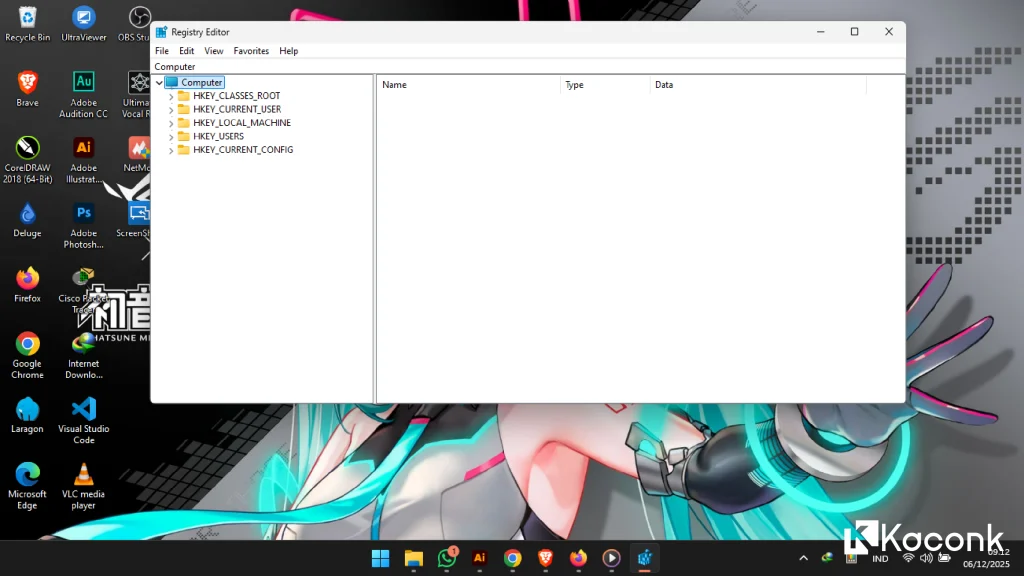
6 Cara Membuka Registry Editor di Windows 11

Registry Editor adalah salah satu komponen penting di Windows yang berfungsi untuk mengatur konfigurasi sistem melalui database registry. Banyak pengguna Windows 11 yang memerlukan akses ke Registry Editor untuk mengubah setting tertentu—mulai dari optimasi performa, menghilangkan fitur yang tidak diperlukan, hingga memperbaiki masalah sistem. Namun, karena sifatnya yang sensitif dan berpengaruh langsung terhadap sistem operasi, Registry Editor tidak selalu mudah ditemukan oleh pengguna baru.
Bagi sebagian orang, membuka Registry Editor mungkin terdengar rumit atau menakutkan. Hal ini wajar, mengingat kesalahan dalam mengedit registry dapat menyebabkan error sistem yang tidak diinginkan. Namun, sebenarnya membuka Registry Editor di Windows 11 sangat mudah dan dapat dilakukan dengan berbagai cara tanpa memerlukan keahlian teknis yang mendalam. Yang penting adalah mengikuti langkah-langkah dengan teliti dan hanya mengubah pengaturan yang benar-benar Anda pahami.
Dalam artikel ini, Anda akan menemukan berbagai cara untuk membuka Registry Editor di Windows 11—mulai dari metode paling cepat hingga alternatif lainnya yang bisa dipilih sesuai kebutuhan. Semua langkah dijelaskan dengan detail agar mudah diikuti, bahkan oleh pemula sekalipun. Dengan memahami cara mengakses Registry Editor, Anda akan bisa melakukan berbagai pengaturan lanjutan yang tidak tersedia di menu pengaturan biasa.
Apa Itu Registry Editor di Windows 11?
Registry Editor adalah alat bawaan Windows yang berfungsi untuk membuka, melihat, dan mengubah database registry. Database ini berisi konfigurasi penting untuk sistem operasi, perangkat keras, aplikasi, driver, dan pengaturan pengguna. File registry tersimpan dalam struktur hierarki seperti folder yang mudah dijelajahi.
Di Windows 11, Registry Editor masih tetap menjadi salah satu alat administrasi yang sangat penting, terutama bagi pengguna yang ingin melakukan pengaturan lanjutan atau melakukan troubleshooting sistem. Untuk membuka Registry Editor, Anda perlu memiliki hak akses administrator.
Cara Membuka Registry Editor di Windows 11
Berikut beberapa metode yang dapat Anda gunakan untuk membuka Registry Editor dengan mudah.
1. Membuka Registry Editor Melalui Run (Metode Tercepat)
Ini adalah metode yang paling praktis dan digunakan oleh banyak pengguna. Langkah-langkahnya:
- Tekan Win + R pada keyboard.
- Ketik regedit.
- Tekan Enter atau klik OK.
- Jika muncul User Account Control (UAC), pilih Yes.
Registry Editor akan terbuka dan siap digunakan.

2. Melalui Pencarian di Start Menu
Windows 11 memiliki fitur pencarian yang cepat dan intuitif. Caranya:
- Klik tombol Start atau tekan Win.
- Ketik Registry Editor atau regedit.
- Klik aplikasi Registry Editor dari hasil pencarian.
Metode ini ideal jika Anda tidak hafal perintah Run.

3. Menggunakan Command Prompt (CMD)
Jika Anda sering bekerja melalui terminal, CMD adalah alternatif yang mudah. Langkah-langkah:
- Buka Command Prompt (bisa lewat Start Menu).
- Ketik perintah berikut:
regedit - Tekan Enter.
CMD akan menjalankan Registry Editor secara otomatis.
4. Melalui Windows PowerShell
Selain CMD, pengguna bisa menggunakan PowerShell yang lebih modern. Caranya:
- Buka Windows PowerShell.
- Ketik:
regedit - Tekan Enter.
Registry Editor akan terbuka seperti biasa.
5. Membuka Registry Editor Via File Explorer
Jika Anda ingin membuka Registry Editor langsung dari lokasi file sistemnya:
- Buka File Explorer.
- Masukkan alamat berikut ke address bar:
C:\Windows\regedit.exe - Tekan Enter.
Cara ini jarang digunakan, tetapi tetap berguna jika metode lain mengalami error.
6. Melalui Task Manager
Task Manager Windows 11 tidak hanya digunakan untuk mengelola aplikasi, tetapi juga menjalankan program baru. Langkah-langkahnya:
- Tekan Ctrl + Shift + Esc untuk membuka Task Manager.
- Klik Run new task.
- Ketik regedit.
- Centang Create this task with administrative privileges.
- Klik OK.
Tips Aman Saat Menggunakan Registry Editor
Karena registry sangat sensitif, ada beberapa hal penting yang perlu diperhatikan:
- Selalu Backup Registry Sebelum Mengedit
Klik File → Export untuk menyimpan salinan registry. - Edit Pengaturan dengan Hati-Hati
Kesalahan pengeditan dapat menyebabkan sistem error. - Ikuti Panduan yang Terpercaya
Pastikan instruksi yang Anda ikuti valid dan aman.
Kesimpulan
Membuka Registry Editor di Windows 11 sebenarnya sangat mudah dan bisa dilakukan melalui berbagai cara, seperti menggunakan Run, Start Menu, CMD, PowerShell, File Explorer, hingga Task Manager. Setiap metode dapat dipilih sesuai kebutuhan dan kenyamanan pengguna. Karena Registry Editor adalah alat yang sensitif, selalu pastikan untuk berhati-hati dan lakukan backup sebelum melakukan pengeditan.
