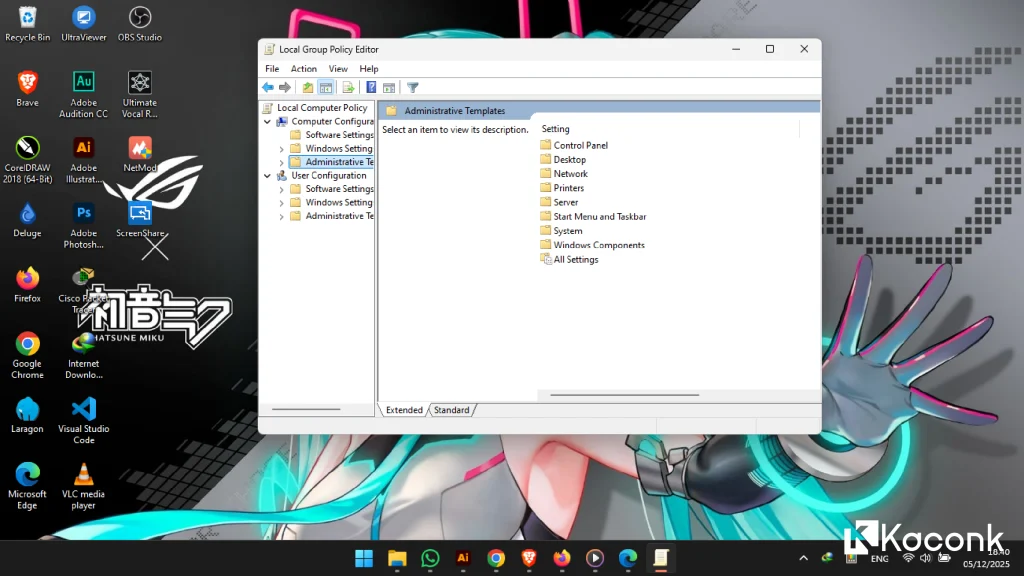
5 Cara Membuka Local Group Policy Editor di Windows 11

Local Group Policy Editor atau gpedit.msc adalah alat penting di Windows 11 yang memungkinkan pengguna mengatur berbagai kebijakan sistem, mulai dari konfigurasi keamanan hingga pengaturan fitur tertentu.
Bagi Anda yang ingin mengoptimalkan sistem Windows 11, memahami cara membuka Local Group Policy Editor adalah langkah awal yang wajib diketahui.
Pada artikel ini, kita akan membahas cara paling mudah dan cepat membuka Local Group Policy Editor di Windows 11, lengkap dengan alternatif jika gpedit.msc tidak tersedia.
Apa Itu Local Group Policy Editor (gpedit.msc)?
Local Group Policy Editor adalah fitur Windows 11 yang digunakan untuk mengatur kebijakan komputer dan pengguna. Tool ini biasanya tersedia di Windows edisi:
- Windows 11 Pro
- Windows 11 Enterprise
- Windows 11 Education
Pada Windows Home, fitur ini tidak tersedia secara default.

Cara Membuka Local Group Policy Editor (gpedit.msc)
Berikut beberapa cara yang paling mudah dan efektif untuk membuka Local Group Policy Editor di Windows.
1. Melalui Run (Metode Tercepat)
Cara ini adalah yang paling praktis. Langkah-langkah:
- Tekan tombol Windows + R pada keyboard.
- Ketik gpedit.msc.
- Tekan Enter.

2. Melalui Pencarian di Start Menu
Metode ini cocok untuk pengguna yang sering menggunakan fitur pencarian Windows. Caranya:
- Klik tombol Start.
- Ketik gpedit.msc atau Edit group policy.
- Klik hasil pencarian tersebut.

3. Menggunakan Control Panel
Control Panel tetap menjadi pilihan klasik untuk membuka berbagai alat administrasi Windows. Langkah-langkah:
- Buka Control Panel.
- Pilih System and Security.
- Klik Administrative Tools.
- Pilih Local Group Policy Editor.
4. Membuka gpedit.msc lewat Command Prompt atau PowerShell
- Melalui Command Prompt (CMD)
- Buka Command Prompt.
- Ketik:
gpedit.msc - Tekan Enter.
- Melalui Windows PowerShell
- Buka PowerShell.
- Ketik:
gpedit.msc - Tekan Enter.

5. Lewat File Explorer
Jika Anda suka cara yang langsung ke file sistem:
- Buka File Explorer.
- Pada address bar, ketik:
C:\Windows\System32\gpedit.msc - Tekan Enter untuk membuka.

gpedit.msc Tidak Bisa Dibuka? Ini Penyebabnya
Jika Anda mendapatkan pesan error seperti “Windows cannot find gpedit.msc”, kemungkinan besar:
- Anda menggunakan Windows Home Edition, yang tidak menyediakan Local Group Policy Editor.
- File sistem gpedit.msc rusak atau hilang.
- Ada batasan dari administrator (jika menggunakan komputer perusahaan).
Solusi untuk Windows Home: Anda bisa menggunakan Registry Editor (regedit) sebagai alternatif pengaturan kebijakan, namun perlu dilakukan dengan hati-hati.
Kesimpulan
Ada banyak cara untuk membuka Local Group Policy Editor di Windows 11, mulai dari menggunakan Run, Start Menu, Control Panel, hingga Command Prompt. Pilih mana yang paling nyaman untuk Anda.
