Cara Menjadikan SumatraPDF sebagai PDF Reader Default di Windows 10 dan Windows 11

Jika Anda sering membuka dokumen PDF di komputer, menggunakan aplikasi pembaca PDF sebagai default tentu akan lebih praktis. Dengan begitu, setiap kali Anda membuka file PDF, Windows akan langsung menjalankannya menggunakan aplikasi yang sudah dipilih.
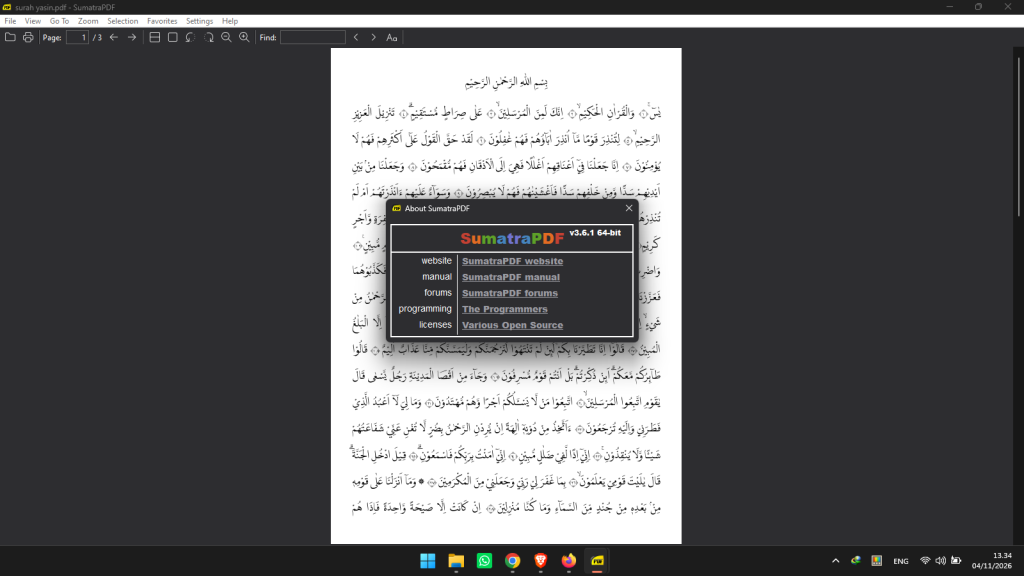
Salah satu aplikasi yang bisa digunakan adalah SumatraPDF. Software ini dikenal ringan, cepat, dan memiliki tampilan sederhana.
Pada artikel ini, kita akan membahas cara menjadikan SumatraPDF sebagai aplikasi default untuk membuka file PDF di Windows 10 dan Windows 11.
Cara Mengatur SumatraPDF sebagai Default di Windows 11
Bagi pengguna Windows 11, berikut langkah-langkah yang bisa dilakukan:
- Klik tombol Start, kemudian buka Settings.
- Pilih menu Apps.
- Klik Default apps.
- Pada kolom pencarian aplikasi, ketik .pdf.
- Pilih aplikasi yang saat ini digunakan untuk membuka file PDF.
- Pilih SumatraPDF dari daftar aplikasi yang tersedia.
- Klik Set default jika tombol tersebut tersedia.
Setelah pengaturan selesai, file PDF akan dibuka menggunakan SumatraPDF secara otomatis.

Cara Mengatur SumatraPDF sebagai Default di Windows 10
Untuk pengguna Windows 10, langkah-langkahnya sedikit berbeda.
- Klik tombol Start, kemudian buka Settings.
- Pilih menu Apps.
- Klik Default apps.
- Cari bagian Choose default apps by file type.
- Gulir daftar hingga menemukan ekstensi .pdf.
- Klik aplikasi yang tertera pada bagian tersebut.
- Pilih SumatraPDF dari daftar aplikasi.
Jika sudah berhasil diatur, setiap kali Anda membuka file PDF, Windows akan menggunakan SumatraPDF sebagai aplikasi pembukanya.
Cara Mengatur SumatraPDF melalui Open With
Selain melalui Settings, Anda juga dapat mengatur aplikasi default langsung dari file PDF.
Berikut caranya:
- Cari salah satu file PDF di komputer.
- Klik kanan pada file tersebut.
- Pilih Open with.
- Klik Choose another app.
- Pilih SumatraPDF.
- Centang pilihan Always use this app to open .pdf files jika tersedia.
- Klik OK.
Dengan cara ini, SumatraPDF akan digunakan sebagai aplikasi default untuk membuka file PDF.

Bagaimana Jika SumatraPDF Tidak Muncul?
Jika SumatraPDF tidak ditemukan dalam daftar aplikasi, pastikan aplikasi sudah terinstal dengan benar.
Anda juga dapat memilih opsi untuk mencari aplikasi lain di komputer, kemudian arahkan ke lokasi file program SumatraPDF.
Jika masih belum berhasil, coba install ulang SumatraPDF menggunakan installer yang sesuai dengan sistem Windows Anda.
Penutup
Menjadikan SumatraPDF sebagai PDF reader default di Windows 10 dan Windows 11 dapat mempermudah aktivitas membaca dokumen. Anda tidak perlu lagi memilih aplikasi secara manual setiap kali membuka file PDF.
Setelah pengaturan selesai, cukup klik dua kali pada dokumen PDF dan Windows akan langsung membukanya menggunakan SumatraPDF.
Jika belum memiliki aplikasinya, silakan kunjungi artikel Download SumatraPDF Terbaru untuk Windows (64-bit & Portable).
