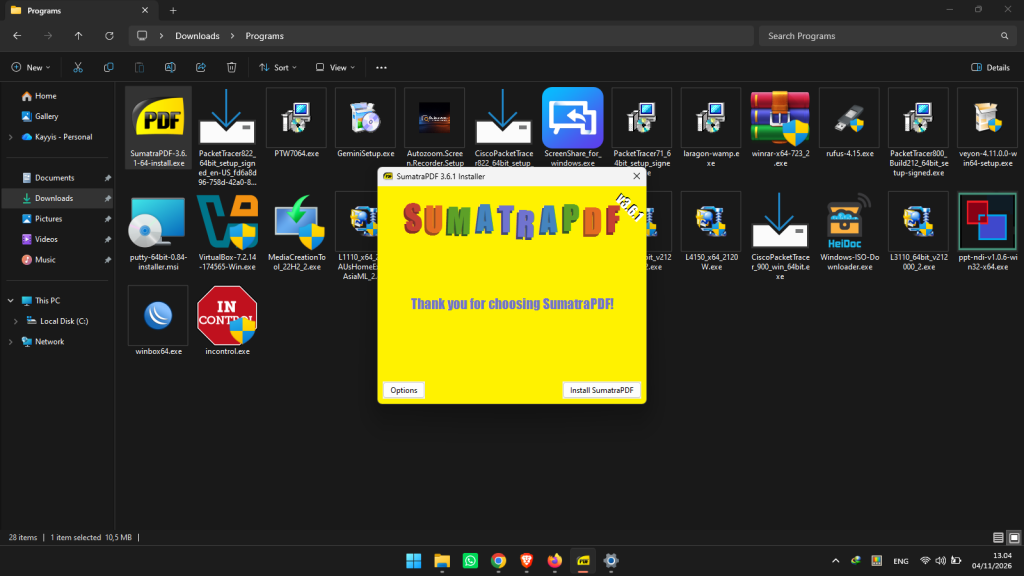
Cara Install SumatraPDF di Windows 10 dan Windows 11

SumatraPDF merupakan aplikasi pembaca PDF yang ringan dan mudah digunakan. Sebelum bisa digunakan untuk membuka dokumen, Anda perlu memasangnya terlebih dahulu di komputer atau laptop.
Proses instalasi SumatraPDF cukup sederhana dan tidak membutuhkan pengaturan yang rumit. Berikut panduan cara install SumatraPDF di Windows 10 dan Windows 11.
Download SumatraPDF Terlebih Dahulu
Sebelum melakukan instalasi, pastikan Anda sudah memiliki file installer SumatraPDF.
Jika belum memilikinya, silakan kunjungi artikel berikut:
Download SumatraPDF Terbaru untuk Windows (64-bit & Portable)
Pada halaman tersebut tersedia pilihan installer dan portable. Untuk mengikuti tutorial ini, silakan pilih versi installer.
Cara Install SumatraPDF di Windows
Ikuti langkah-langkah berikut untuk memasang SumatraPDF di komputer atau laptop.
1. Jalankan File Installer
Setelah selesai mengunduh, buka folder tempat file installer SumatraPDF disimpan.
Klik dua kali file installer tersebut untuk memulai proses instalasi.

2. Pilih Lokasi Instalasi
Pada jendela instalasi, Anda dapat menentukan lokasi penyimpanan aplikasi jika tersedia pilihan pengaturan lokasi.
Jika tidak ingin mengubah pengaturan, gunakan lokasi instalasi bawaan.
3. Mulai Proses Instalasi
Lanjutkan proses instalasi sesuai petunjuk yang muncul pada layar.
Tunggu beberapa saat hingga proses pemasangan selesai. Karena ukuran aplikasinya relatif kecil, proses instalasi biasanya tidak membutuhkan waktu lama.
4. Jalankan SumatraPDF
Setelah instalasi selesai, buka SumatraPDF melalui shortcut di desktop atau melalui menu Start Windows.
Jika aplikasi berhasil dibuka, berarti proses instalasi telah berhasil dilakukan.

Cara Membuka File PDF Setelah Instalasi
Setelah SumatraPDF terpasang, Anda bisa langsung menggunakannya untuk membaca dokumen PDF.
Berikut caranya:
- Buka aplikasi SumatraPDF.
- Pilih menu untuk membuka file.
- Cari dokumen PDF yang ingin dibaca.
- Pilih file tersebut.
- Klik Open.
Dokumen PDF akan langsung ditampilkan di jendela SumatraPDF.
Cara Mengatasi SumatraPDF Tidak Bisa Diinstal
Jika proses instalasi mengalami kendala, beberapa hal berikut bisa Anda periksa:
- File installer rusak: Unduh ulang installer melalui website resmi SumatraPDF.
- Versi tidak sesuai: Pastikan Anda memilih installer yang kompatibel dengan sistem Windows.
- Diblokir Windows: Periksa notifikasi keamanan Windows dan pastikan file berasal dari sumber terpercaya.
- Tidak memiliki izin instalasi: Coba jalankan installer menggunakan akun Windows yang memiliki hak administrator.
Kesimpulan
Menginstal SumatraPDF di Windows 10 maupun Windows 11 cukup mudah. Anda hanya perlu mengunduh installer, menjalankan file tersebut, dan mengikuti petunjuk instalasi yang tersedia.
Setelah berhasil dipasang, SumatraPDF dapat langsung digunakan untuk membuka dan membaca berbagai dokumen, terutama file PDF.
Jika Anda belum memiliki aplikasinya, silakan kunjungi halaman Download SumatraPDF Terbaru untuk mendapatkan file installer.
