Cara Membuka File PDF Menggunakan SumatraPDF di Windows

File PDF merupakan salah satu format dokumen yang banyak digunakan untuk menyimpan buku digital, modul pembelajaran, laporan, hingga dokumen pekerjaan. Untuk membukanya, Anda membutuhkan aplikasi PDF reader seperti SumatraPDF.
SumatraPDF dikenal sebagai aplikasi pembaca dokumen yang ringan dan mudah digunakan. Dengan aplikasi ini, Anda dapat membuka dan membaca file PDF tanpa harus menggunakan software yang memiliki banyak fitur tambahan.
Berikut beberapa cara membuka file PDF menggunakan SumatraPDF di Windows 10 dan Windows 11.
1. Membuka PDF Melalui Aplikasi SumatraPDF
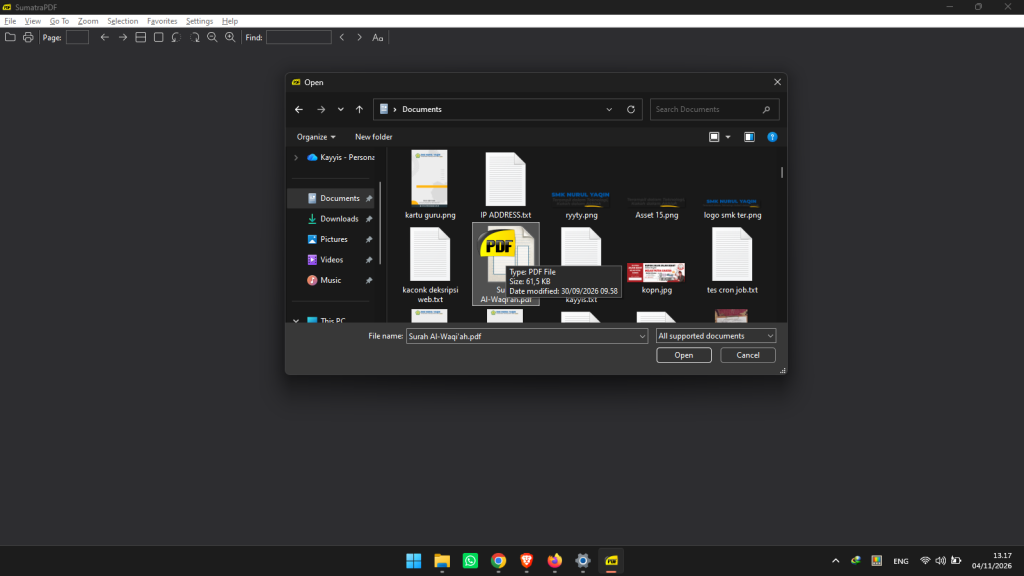
Cara pertama adalah membuka dokumen langsung dari aplikasi SumatraPDF.
Ikuti langkah-langkah berikut:
- Jalankan aplikasi SumatraPDF.
- Pada jendela aplikasi, pilih menu Open.
- Cari lokasi penyimpanan file PDF di komputer.
- Pilih dokumen yang ingin dibuka.
- Klik tombol Open.
Setelah itu, dokumen PDF akan langsung ditampilkan dan siap dibaca.

2. Membuka PDF dengan Klik Dua Kali
Anda juga dapat membuka file PDF tanpa harus menjalankan aplikasi terlebih dahulu.
Caranya cukup mudah:
- Buka folder tempat file PDF disimpan.
- Temukan dokumen yang ingin dibuka.
- Klik dua kali pada file PDF tersebut.
Jika SumatraPDF sudah menjadi aplikasi default untuk file PDF, dokumen akan otomatis terbuka menggunakan SumatraPDF.
3. Membuka PDF Menggunakan Menu Open With
Jika file PDF masih terbuka menggunakan aplikasi lain, Anda bisa memilih SumatraPDF secara manual.
Berikut caranya:
- Klik kanan pada file PDF.
- Pilih Open with.
- Pilih SumatraPDF dari daftar aplikasi yang tersedia.
- Tunggu hingga dokumen terbuka.
Cara ini berguna jika Anda ingin membuka dokumen tertentu menggunakan SumatraPDF tanpa mengubah aplikasi default Windows.
4. Cara Memperbesar dan Memperkecil Tampilan PDF
Saat membaca dokumen, terkadang ukuran tulisan terlalu kecil atau terlalu besar. SumatraPDF menyediakan fitur zoom untuk menyesuaikan tampilan halaman.
Anda dapat menggunakan beberapa cara berikut:
- Tekan tombol + untuk memperbesar tampilan.
- Tekan tombol – untuk memperkecil tampilan.
- Gunakan scroll mouse sambil menekan tombol Ctrl jika didukung oleh pengaturan aplikasi.
- Gunakan pilihan zoom pada toolbar untuk menyesuaikan ukuran halaman.
Dengan fitur tersebut, Anda dapat membaca dokumen dengan lebih nyaman.
5. Cara Berpindah Halaman PDF
Untuk berpindah dari satu halaman ke halaman lainnya, Anda dapat menggunakan scroll mouse atau tombol navigasi pada keyboard.
Beberapa tombol yang bisa digunakan antara lain:
- Page Down: Berpindah ke halaman berikutnya.
- Page Up: Kembali ke halaman sebelumnya.
- Home: Menuju bagian awal dokumen.
- End: Menuju bagian akhir dokumen.
Anda juga dapat menggunakan navigasi halaman yang tersedia pada aplikasi untuk menuju halaman tertentu.
Penutup
Membuka file PDF menggunakan SumatraPDF sebenarnya sangat mudah. Anda bisa melakukannya melalui menu Open, klik dua kali pada dokumen, atau menggunakan menu Open With di Windows.
Dengan tampilan sederhana dan performa yang ringan, SumatraPDF dapat menjadi pilihan untuk membaca berbagai dokumen PDF di komputer maupun laptop.
Jika belum memiliki aplikasinya, silakan kunjungi artikel Download SumatraPDF Terbaru untuk Windows (64-bit & Portable) untuk mendapatkan file instalasinya.
