Cara Mengetahui Laptop Masih Menggunakan HDD atau SSD di Windows 10 dan 11

Laptop terasa lambat saat dinyalakan atau membutuhkan waktu cukup lama ketika membuka aplikasi? Sebelum memutuskan untuk menambah RAM atau membeli laptop baru, ada baiknya mengetahui terlebih dahulu jenis penyimpanan yang digunakan.
Laptop dapat menggunakan HDD (Hard Disk Drive) atau SSD (Solid State Drive). Keduanya memiliki fungsi yang sama sebagai media penyimpanan, tetapi memiliki perbedaan dalam hal teknologi dan kecepatan.
Dengan mengetahui apakah laptop masih menggunakan HDD atau sudah SSD, Anda dapat menentukan langkah upgrade yang lebih tepat.
Berikut beberapa cara mudah untuk mengecek jenis penyimpanan laptop di Windows 10 dan Windows 11.
Apa Perbedaan HDD dan SSD?
HDD merupakan media penyimpanan yang menggunakan piringan magnetik dan komponen mekanis untuk membaca serta menyimpan data. Teknologi ini sudah digunakan sejak lama dan masih ditemukan pada banyak laptop generasi lama.
Sementara itu, SSD menggunakan memori flash dan tidak memiliki piringan mekanis. Karena teknologi yang digunakan berbeda, SSD umumnya memiliki waktu akses data yang lebih cepat dibandingkan HDD.
Beberapa perbedaan HDD dan SSD dapat dilihat pada tabel berikut.
| Perbandingan | HDD | SSD |
|---|---|---|
| Teknologi | Piringan mekanis | Memori flash |
| Kecepatan | Lebih lambat | Lebih cepat |
| Suara | Dapat menimbulkan suara | Lebih senyap |
| Ketahanan terhadap guncangan | Lebih sensitif | Relatif lebih baik |
| Booting Windows | Cenderung lebih lama | Lebih cepat |
| Harga per kapasitas | Lebih murah | Cenderung lebih mahal |
Jika laptop masih menggunakan HDD, menggantinya dengan SSD dapat menjadi salah satu upgrade yang cukup terasa untuk penggunaan sehari-hari.
Cara Cek HDD atau SSD Melalui Task Manager
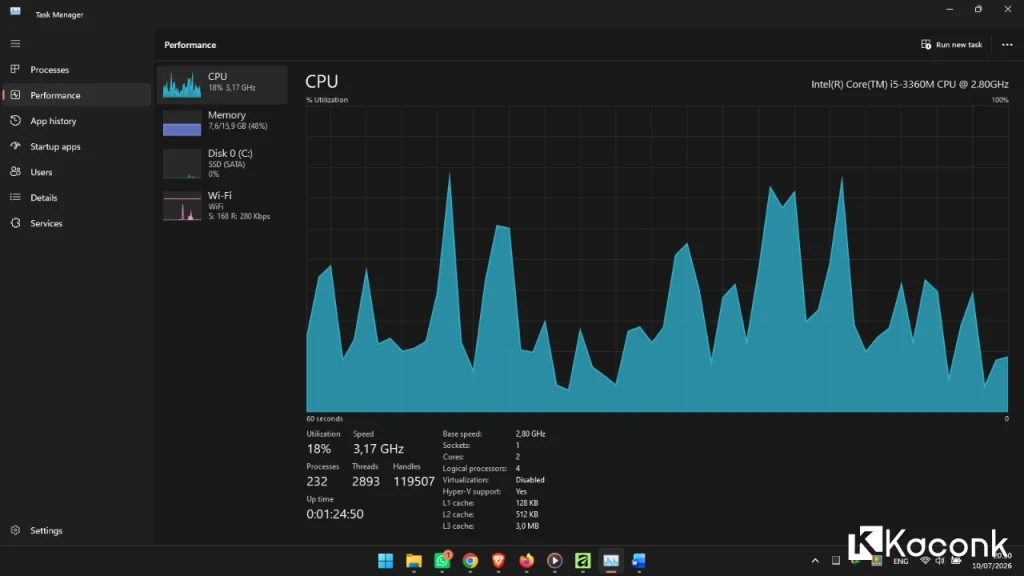
Cara pertama dan paling mudah adalah menggunakan Task Manager. Anda tidak perlu menginstal aplikasi tambahan.
Ikuti langkah berikut:
- Klik kanan pada Start atau Taskbar.
- Pilih Task Manager.
- Buka menu Performance.
- Pilih Disk 0 pada bagian sebelah kiri.
- Perhatikan informasi jenis penyimpanan yang ditampilkan.
Windows biasanya akan menampilkan keterangan HDD atau SSD pada bagian informasi disk.
Jika tertulis HDD, berarti penyimpanan utama laptop masih menggunakan hard disk. Jika tertulis SSD, laptop sudah menggunakan solid state drive.


Bagaimana Jika Laptop Masih Menggunakan HDD?
Jika hasil pemeriksaan menunjukkan laptop masih menggunakan HDD, Anda tidak harus langsung membeli laptop baru.
Untuk laptop dengan prosesor yang masih memadai, mengganti HDD dengan SSD dapat membantu mempercepat proses booting Windows, membuka aplikasi, dan mengakses file.
Namun, jenis SSD yang dibeli harus disesuaikan dengan dukungan laptop.
Laptop lama umumnya menggunakan penyimpanan SATA 2,5 inci, sedangkan beberapa laptop menyediakan slot M.2 SATA atau M.2 NVMe.
Rekomendasi SSD SATA untuk Upgrade Laptop
Jika laptop menggunakan penyimpanan SATA 2,5 inci, beberapa SSD berikut dapat dipertimbangkan:
- MallORI WD Green 250GB
- MallORI WD Green 500GB
- MallORI Samsung 870 EVO 256GB, 500GB, 1TB, 2TB
- MallORI ORICO Y20 128GB / 256GB / 512GB / 1TB
- MallORI V-GEN RESCUE 128Gb / 256Gb / 512GB
- MallORI KYO KAIZEN 120GB 128GB 240GB 256GB 512GB 1TB
- MallORI Lexar 128GB / 256GB / 512GB / 1TB
- MallORI OVATION SSD 128GB / 256GB / 512GB / 1TB
- MallORI ADATA SU650 256GB
- MallORI TEAMGROUP CX2 Series 512GB
Nama produk di atas dapat diklik untuk melihat harga dan ketersediaan produk di Shopee.
Tips dari Kaconk: Kapasitas 240–256 GB dapat dipertimbangkan untuk Windows dan aplikasi utama. Jika Anda menyimpan banyak aplikasi atau file, kapasitas sekitar 480–512 GB akan lebih nyaman.
Bagaimana Jika Laptop Sudah Menggunakan SSD tetapi Masih Lemot?
SSD bukan satu-satunya komponen yang memengaruhi performa laptop.
Jika laptop sudah menggunakan SSD tetapi masih mengalami lag saat membuka banyak aplikasi, periksa penggunaan RAM melalui Task Manager.
Buka:
Task Manager → Performance → Memory

Perhatikan penggunaan RAM ketika laptop sedang digunakan seperti biasa.
Jika penggunaan RAM sering mencapai 90–100 persen, kapasitas RAM mungkin sudah tidak mencukupi untuk aplikasi yang dijalankan.
Sebagai contoh, laptop dengan RAM 4 GB dapat terasa terbatas ketika digunakan untuk menjalankan Windows, browser dengan banyak tab, dan beberapa aplikasi secara bersamaan.
Pilihan RAM untuk Upgrade Laptop
Berikut beberapa contoh RAM laptop yang dapat dipertimbangkan. Pastikan jenis DDR dan kecepatan RAM sesuai dengan laptop sebelum membeli.
Tips dari Kaconk: Jangan membeli RAM hanya berdasarkan kapasitas. RAM DDR3, DDR3L, DDR4, dan DDR5 memiliki spesifikasi berbeda. Periksa jenis RAM laptop terlebih dahulu sebelum melakukan pembelian.
HDD Lama Jangan Langsung Dibuang
Setelah mengganti HDD dengan SSD, HDD lama masih dapat dimanfaatkan sebagai media penyimpanan eksternal.
Anda hanya membutuhkan HDD enclosure 2,5 inci SATA ke USB. HDD kemudian dapat digunakan untuk menyimpan dokumen, foto, video, atau file cadangan.
Pilihan HDD Enclosure 2,5 Inci
Beberapa enclosure yang dapat dipertimbangkan antara lain:
- MallORI ORICO Enclosure SSD/HDD Portabel 2,5 Inci – USB3.0 – 2580U3
- MallORI ORICO 2.5 inch USB3.0 Micro-B Hard Drive Enclosure – 25PW1-U3
- MallORI ORICO 2139U3 2.5 inch Transparent USB3.0
- MallORI Vivan VSHD1 Enclosure Transparent 2.5 Inch Sata Usb 3.0
- MallORI Robot RSHD10 2.5 Inch SATA External Hard Drive Enclosure USB 3.0
- MallORI RUNDY Casing Hardisk External HDD External Case – 2.5inch SATA USB 3.0
- MallORI UGREEN Casing Enclosure Hardisk External 2,5 – SATA USB 3.0
- MallORI NODX Xpand Basic Series SATA HDD/SSD 2.5″ Enclosure/Casing
Pastikan enclosure mendukung HDD SATA 2,5 inci yang digunakan.
Dengan enclosure, HDD lama dapat digunakan kembali sehingga tidak terbuang begitu saja.
Perlukah Mengganti HDD dengan SSD?
Jika laptop masih menggunakan HDD dan mengalami booting yang lambat, proses membuka aplikasi cukup lama, atau penggunaan disk sering mencapai 100 persen, upgrade SSD dapat dipertimbangkan.
Namun, SSD tidak selalu menjadi solusi untuk semua masalah laptop lemot.
Laptop juga dapat mengalami penurunan performa akibat RAM yang terbatas, suhu terlalu tinggi, terlalu banyak aplikasi berjalan di latar belakang, penyimpanan penuh, atau spesifikasi prosesor yang sudah tidak sesuai dengan kebutuhan aplikasi.
Karena itu, periksa penyebab masalah terlebih dahulu sebelum membeli komponen.
Pertanyaan yang Sering Diajukan
- Apakah HDD bisa diganti SSD?
Bisa. Pada banyak laptop yang menggunakan HDD SATA 2,5 inci, HDD dapat diganti dengan SSD SATA 2,5 inci. Namun, tetap periksa spesifikasi dan kompatibilitas laptop. - Apakah data di HDD akan hilang setelah ganti SSD?
Data pada HDD tidak otomatis hilang. Namun, Windows dan data perlu dipindahkan melalui proses cloning atau melakukan instalasi Windows pada SSD baru. - Apakah SSD 256 GB cukup untuk Windows?
Untuk Windows, Microsoft Office, browser, dan beberapa aplikasi utama, kapasitas sekitar 240–256 GB dapat mencukupi. Jika menyimpan banyak file atau aplikasi, kapasitas yang lebih besar lebih nyaman. - Apakah laptop yang sudah SSD masih bisa lemot?
Bisa. Laptop tetap dapat terasa lambat karena RAM kurang, prosesor terbatas, suhu tinggi, penyimpanan hampir penuh, atau terlalu banyak aplikasi berjalan. - Bagaimana mengetahui SSD SATA atau NVMe?
Anda dapat memeriksa model SSD melalui Device Manager atau aplikasi informasi hardware, kemudian mencari spesifikasi model tersebut. Untuk mengetahui dukungan laptop, periksa spesifikasi berdasarkan tipe lengkap laptop.
Kesimpulan
Mengetahui apakah laptop menggunakan HDD atau SSD merupakan salah satu langkah awal sebelum melakukan upgrade.
Anda dapat mengeceknya melalui Task Manager, Optimize Drives, atau PowerShell di Windows 10 dan Windows 11.
Jika laptop masih menggunakan HDD, upgrade ke SSD dapat membantu meningkatkan respons sistem. Namun, jika laptop sudah menggunakan SSD dan masih mengalami lag saat multitasking, periksa kapasitas serta penggunaan RAM.
Jangan membeli SSD atau RAM sebelum mengetahui jenis dan kompatibilitas komponen yang didukung laptop.
