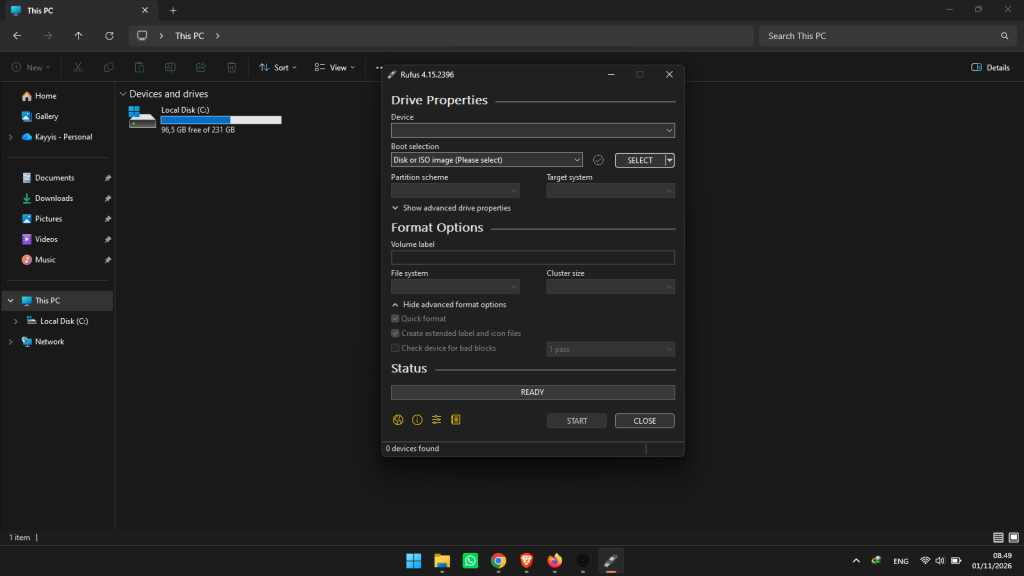
Cara Membuat Bootable USB Windows 11 26H2 dengan Rufus

Menginstal Windows 11 26H2 dapat dilakukan dengan berbagai cara, salah satunya menggunakan flashdisk bootable. Metode ini cukup praktis karena pengguna bisa melakukan instalasi Windows pada komputer atau laptop tanpa harus menggunakan DVD.
Untuk membuat media instalasi tersebut, kita membutuhkan aplikasi bernama Rufus. Rufus merupakan software gratis yang dapat digunakan untuk membuat USB bootable dari file ISO Windows, Linux, dan sistem operasi lainnya.
Pada artikel ini, Kaconk akan membahas langkah-langkah membuat bootable USB Windows 11 26H2 menggunakan Rufus, mulai dari persiapan hingga proses pembuatan selesai.
Apa Itu Rufus?
Rufus adalah aplikasi ringan untuk Windows yang berfungsi memformat flashdisk dan membuatnya menjadi media bootable.
Dengan Rufus, pengguna dapat mengubah file ISO Windows 11 26H2 menjadi flashdisk instalasi yang bisa digunakan untuk melakukan instalasi ulang, clean install, atau memasang Windows pada komputer baru.
Salah satu kelebihan Rufus adalah penggunaannya yang sederhana. Aplikasi ini juga dapat langsung dijalankan tanpa proses instalasi.
Persiapan Sebelum Membuat Bootable USB
Sebelum memulai proses pembuatan bootable, siapkan beberapa kebutuhan berikut:
- Komputer atau laptop dengan sistem operasi Windows.
- Flashdisk kosong berkapasitas minimal 8 GB.
- File ISO Windows 11 26H2.
- Aplikasi Rufus versi terbaru yang tersedia di situs resminya.
- Koneksi internet jika diperlukan untuk mengunduh file.
Penting: Seluruh data di dalam flashdisk akan dihapus selama proses pembuatan bootable. Pastikan semua file penting sudah dipindahkan ke tempat lain sebelum melanjutkan.
Microsoft juga merekomendasikan penggunaan USB kosong dengan kapasitas minimal 8 GB untuk membuat media instalasi Windows.
1. Download Rufus dari Situs Resmi
Langkah pertama adalah mengunduh aplikasi Rufus.
Silakan kunjungi situs resmi Rufus melalui tautan berikut:
Website resmi: https://rufus.ie/id/
Pilih versi Rufus yang sesuai dengan perangkat Windows yang digunakan, kemudian unduh file aplikasinya.
Rufus tersedia dalam bentuk file executable (.exe), sehingga pengguna tidak perlu melakukan proses instalasi. Cukup jalankan aplikasi setelah selesai diunduh.
Untuk keamanan, hindari mengunduh Rufus dari situs yang tidak dikenal.
2. Siapkan File ISO Windows 11 26H2
Selanjutnya, pastikan file ISO Windows 11 26H2 sudah tersedia di komputer.
Jika belum memilikinya, Anda dapat mengunduh file ISO original melalui halaman resmi Microsoft.
Link download: https://www.microsoft.com/software-download/windows11
Pilih file ISO sesuai arsitektur perangkat yang akan digunakan, misalnya x64 untuk komputer dengan prosesor Intel atau AMD 64-bit.
Jika membutuhkan panduan lebih lengkap, baca artikel Kaconk sebelumnya:
Cara Download Windows 11 26H2 ISO Original dari Microsoft.
3. Jalankan Aplikasi Rufus
Setelah Rufus dan file ISO tersedia, hubungkan flashdisk ke komputer atau laptop.
Kemudian jalankan aplikasi Rufus dengan langkah berikut:
- Buka file Rufus yang sudah diunduh.
- Jika muncul jendela User Account Control (UAC), pilih Yes.
- Tunggu hingga jendela utama Rufus terbuka.
- Pastikan flashdisk sudah terdeteksi oleh aplikasi.
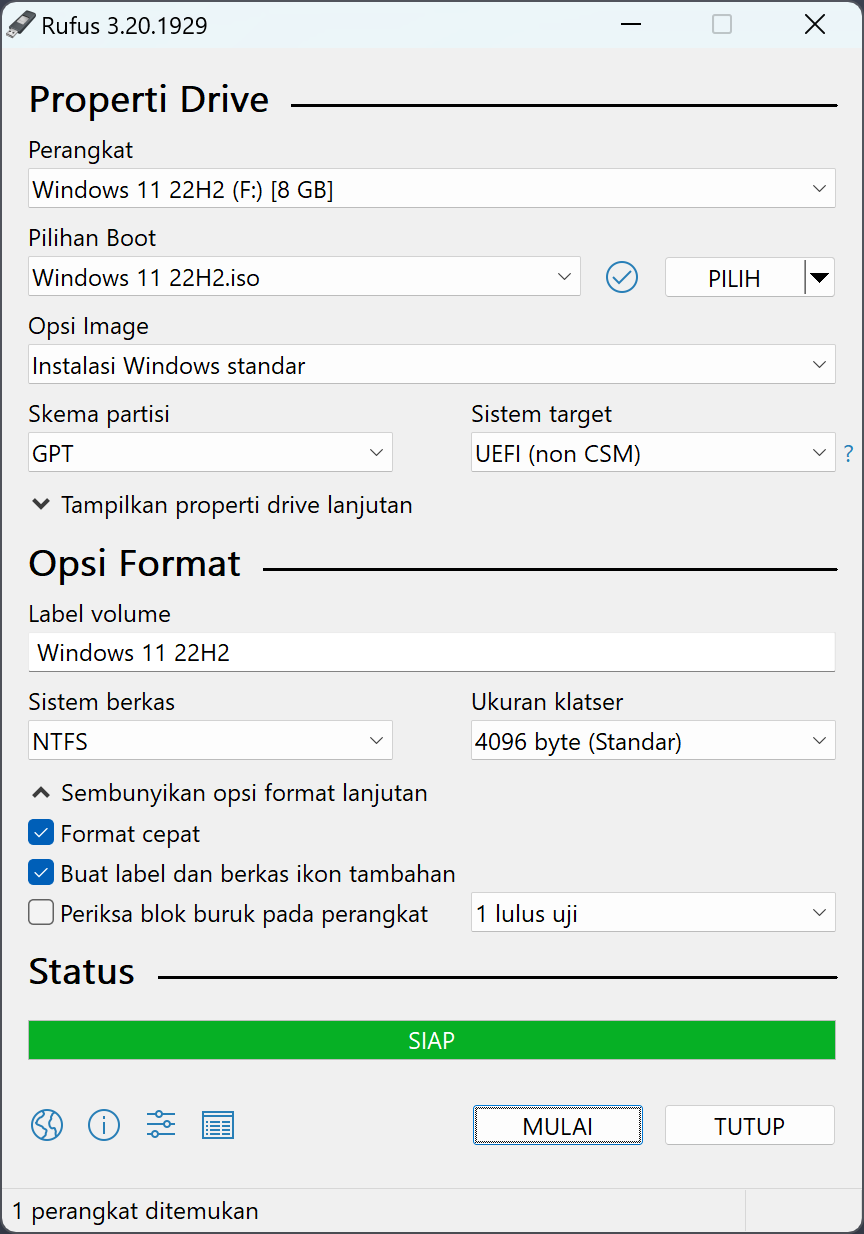
Pada bagian Device, pilih flashdisk yang akan digunakan sebagai media instalasi.
Periksa kembali nama dan kapasitas perangkat agar tidak salah memilih drive.
4. Atur Boot Selection dan Pilih File ISO
Pada jendela utama Rufus, perhatikan bagian Boot selection.
Ikuti langkah berikut:
- Pada bagian Boot selection, pilih Disk or ISO image.
- Klik tombol SELECT.
- Cari file ISO Windows 11 26H2 yang sudah diunduh.
- Pilih file tersebut, kemudian klik Open.
Rufus akan membaca isi file ISO dan menyesuaikan beberapa pengaturan secara otomatis.
5. Atur Partition Scheme dan Target System
Bagian ini cukup penting karena berhubungan dengan mode boot yang digunakan komputer.
Rufus menyediakan beberapa pengaturan, di antaranya Partition scheme dan Target system.
Untuk komputer modern yang menggunakan UEFI, umumnya gunakan pengaturan berikut:
| Pengaturan | Pilihan |
|---|---|
| Boot selection | Windows 11 26H2 ISO |
| Partition scheme | GPT |
| Target system | UEFI (non CSM) |
| File system | Biarkan sesuai rekomendasi Rufus |
Kapan menggunakan GPT?
GPT umumnya digunakan pada komputer modern yang menjalankan Windows dengan mode UEFI. Ini merupakan pilihan yang lazim untuk perangkat Windows 11.
Kapan menggunakan MBR?
MBR biasanya digunakan untuk perangkat lama yang masih menggunakan BIOS Legacy atau mode UEFI-CSM.
Jangan memilih GPT atau MBR secara sembarangan. Sesuaikan dengan mode boot komputer tujuan. Jika belum mengetahui mode boot yang digunakan, Anda dapat memeriksanya melalui System Information Windows dengan menjalankan perintah msinfo32, kemudian melihat bagian BIOS Mode.
6. Mulai Proses Pembuatan Bootable
Setelah seluruh pengaturan selesai, periksa kembali pilihan perangkat dan file ISO.
Jika sudah benar, lakukan langkah berikut:
- Klik tombol START.
- Jika muncul peringatan bahwa data flashdisk akan dihapus, pastikan tidak ada file penting di dalamnya.
- Konfirmasi untuk melanjutkan.
- Jika muncul jendela Windows User Experience, periksa pilihan yang tersedia sebelum melanjutkan.
- Tunggu hingga proses penyalinan dan pembuatan media instalasi selesai.
Pada beberapa versi Rufus, jendela Windows User Experience dapat menampilkan opsi penyesuaian instalasi Windows.
Gunakan opsi tersebut secara hati-hati. Sebaiknya jangan menonaktifkan persyaratan keamanan seperti TPM 2.0 dan Secure Boot hanya untuk memaksakan instalasi pada perangkat yang tidak didukung. Mengabaikan persyaratan sistem dapat menimbulkan risiko kompatibilitas dan keamanan.

7. Tunggu Hingga Status READY
Proses pembuatan bootable membutuhkan waktu yang berbeda-beda, tergantung kecepatan flashdisk, komputer, dan ukuran file ISO.
Selama proses berlangsung:
- Jangan mencabut flashdisk.
- Jangan mematikan komputer.
- Jangan menutup aplikasi Rufus secara paksa.
Jika proses berhasil, indikator status Rufus akan menunjukkan READY.
Artinya, flashdisk bootable Windows 11 26H2 sudah selesai dibuat dan siap digunakan.
8. Periksa Flashdisk Bootable
Sebelum digunakan untuk instalasi, pastikan flashdisk sudah memiliki file instalasi Windows.
Buka File Explorer dan periksa isi flashdisk. Biasanya akan terlihat beberapa folder dan file seperti:
- boot
- efi
- sources
- bootmgr
- setup.exe
Nama dan susunan file dapat berbeda sesuai media instalasi yang dibuat.
Jika file instalasi sudah tersedia dan Rufus menunjukkan status READY, proses pembuatan bootable dapat dianggap selesai.
Cara Menggunakan Flashdisk Bootable Windows 11 26H2
Setelah berhasil membuat USB bootable, langkah berikutnya adalah menjalankan komputer melalui flashdisk tersebut.
Secara umum, caranya sebagai berikut:
- Hubungkan flashdisk bootable ke komputer tujuan.
- Restart komputer.
- Masuk ke Boot Menu menggunakan tombol sesuai merek perangkat.
- Pilih USB flashdisk sebagai perangkat boot.
- Tunggu hingga Windows Setup muncul.
Tombol Boot Menu berbeda-beda pada setiap merek laptop atau motherboard. Periksa panduan resmi produsen perangkat jika belum mengetahui tombol yang tepat.
Catatan: Memulai komputer dari flashdisk akan membawa Anda ke proses Windows Setup. Pastikan memahami pilihan instalasi sebelum melanjutkan, terutama jika ingin melakukan clean install karena proses tersebut dapat menghapus data pada partisi yang dipilih.
Mengatasi Rufus Tidak Mendeteksi Flashdisk
Dalam beberapa kondisi, flashdisk mungkin tidak muncul pada bagian Device di Rufus.
Berikut beberapa hal yang dapat dicoba:
1. Cabut dan pasang kembali flashdisk
Lepaskan flashdisk, kemudian hubungkan kembali ke port USB yang berbeda.
2. Periksa melalui Disk Management
Tekan tombol Windows + X, lalu pilih Disk Management. Pastikan flashdisk terdeteksi oleh Windows.
3. Jalankan Rufus sebagai Administrator
Klik kanan aplikasi Rufus, kemudian pilih Run as administrator.
4. Periksa kondisi flashdisk
Jika flashdisk tidak terdeteksi oleh Windows maupun Rufus, kemungkinan terdapat masalah pada perangkat atau port USB.
5. Unduh ulang file ISO
Jika Rufus mengalami kesalahan ketika membaca file ISO, pastikan file tersebut selesai diunduh dan tidak rusak.
Kesimpulan
Membuat bootable USB Windows 11 26H2 menggunakan Rufus sebenarnya cukup mudah. Pengguna hanya perlu menyiapkan flashdisk minimal 8 GB, file ISO Windows 11 26H2, dan aplikasi Rufus.
Hal terpenting adalah memperhatikan pemilihan flashdisk, file ISO, serta pengaturan GPT dan MBR agar sesuai dengan mode boot komputer tujuan.
Dengan mengikuti panduan di atas, Anda sudah dapat menyiapkan media instalasi Windows 11 26H2 sendiri tanpa harus menggunakan DVD.
