Cara Download Windows 11 26H2 ISO Original dari Microsoft

Windows 11 26H2 merupakan versi terbaru dari sistem operasi Windows 11 yang dirilis Microsoft pada tahun 2026. Bagi pengguna yang ingin melakukan instalasi ulang, upgrade sistem operasi, atau membuat bootable USB, file ISO Windows 11 26H2 dapat diunduh secara langsung melalui situs resmi Microsoft.
Mengunduh file ISO dari Microsoft merupakan pilihan yang disarankan karena file instalasi berasal langsung dari pengembang Windows. Dengan demikian, pengguna tidak perlu khawatir mendapatkan file modifikasi yang berasal dari sumber tidak dikenal.
Microsoft menyediakan beberapa pilihan untuk mendapatkan Windows 11, mulai dari Installation Assistant, Media Creation Tool, hingga file ISO yang dapat digunakan untuk berbagai keperluan instalasi.
Pada artikel ini, Kaconk akan membagikan panduan lengkap cara download Windows 11 26H2 ISO original, mulai dari memilih arsitektur, menentukan bahasa, hingga menyimpan file ISO ke komputer.
Apa Itu File ISO Windows 11?
ISO merupakan format file image yang berisi salinan struktur dan konten media instalasi. Dalam konteks Windows, file ISO digunakan sebagai media untuk memasang sistem operasi pada komputer atau laptop.
File ISO Windows 11 dapat digunakan untuk beberapa keperluan, antara lain:
- Melakukan instalasi ulang Windows 11.
- Melakukan clean install pada komputer baru.
- Membuat bootable USB menggunakan Rufus.
- Melakukan upgrade Windows tanpa menghapus aplikasi dan data melalui proses setup yang sesuai.
- Memperbaiki atau memulihkan instalasi Windows.
- Menginstal Windows 11 melalui Virtual Machine seperti VMware dan VirtualBox.
Dengan memiliki file ISO, pengguna dapat menyimpan media instalasi dan menggunakannya kembali ketika diperlukan.
Persiapan Sebelum Download Windows 11 26H2 ISO
Sebelum memulai proses download, ada beberapa hal yang perlu diperhatikan agar proses pengunduhan berjalan lancar.
1. Koneksi Internet
Pastikan komputer terhubung ke internet dengan koneksi yang stabil. File ISO Windows 11 memiliki ukuran beberapa gigabyte sehingga membutuhkan kuota dan waktu download yang cukup.
2. Ruang Penyimpanan
Siapkan ruang penyimpanan yang cukup pada hard disk atau SSD untuk menyimpan file ISO.
Sebaiknya sediakan ruang kosong minimal 10 GB agar proses download dan penyimpanan tidak terganggu.
3. Mengetahui Arsitektur Prosesor
Windows 11 menyediakan file instalasi untuk dua jenis arsitektur utama, yaitu x64 dan ARM64.
- x64: Digunakan pada sebagian besar komputer dan laptop dengan prosesor Intel atau AMD.
- ARM64: Digunakan pada perangkat yang menggunakan prosesor berbasis ARM.
Pastikan memilih file ISO sesuai dengan arsitektur perangkat yang akan digunakan.
4. Menyiapkan Flashdisk Jika Ingin Membuat Bootable
Jika tujuan download adalah membuat media instalasi, siapkan flashdisk kosong dengan kapasitas minimal 8 GB.
Perlu diperhatikan bahwa seluruh data di dalam flashdisk akan dihapus ketika digunakan untuk membuat bootable USB.
Cara Download Windows 11 26H2 ISO Original
Microsoft menyediakan halaman khusus untuk mengunduh Windows 11 melalui situs resminya.
Berikut langkah-langkah untuk mendapatkan file ISO Windows 11 26H2.
Langkah 1: Buka Situs Resmi Microsoft
Pertama, buka browser seperti Google Chrome, Microsoft Edge, atau Mozilla Firefox.
Kemudian kunjungi halaman download Windows 11 berikut:
Link Resmi Download Windows 11:
https://www.microsoft.com/software-download/windows11
Pastikan alamat situs yang dibuka adalah domain microsoft.com agar tidak salah mengunduh dari situs pihak ketiga.
Langkah 2: Pilih Download Windows 11 Disk Image (ISO)
Setelah halaman terbuka, gulir ke bawah hingga menemukan bagian:
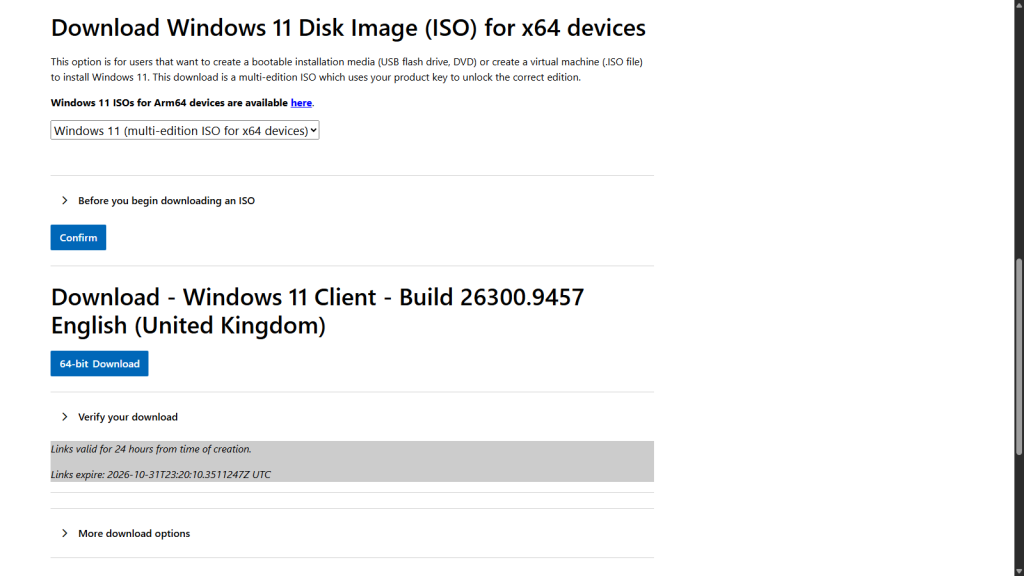
Download Windows 11 Disk Image (ISO) for x64 devices
Bagian ini digunakan untuk mengunduh file ISO Windows 11 yang dapat digunakan untuk membuat bootable USB, DVD, atau menjalankan instalasi melalui Virtual Machine.
Berbeda dengan Installation Assistant yang digunakan untuk memperbarui perangkat yang sedang digunakan, pilihan ISO memberikan fleksibilitas lebih luas untuk proses instalasi.
Langkah 3: Pilih Edisi Windows 11
Pada bagian Select Download, pilih edisi Windows 11 yang tersedia.
Setelah itu, klik tombol Download Now.
Microsoft menyediakan ISO multi-edition. Artinya, file instalasi dapat digunakan untuk beberapa edisi Windows, sedangkan edisi yang dapat digunakan bergantung pada product key atau lisensi yang dimiliki.
Langkah 4: Pilih Bahasa Windows
Setelah memilih edisi, kalian akan diminta menentukan bahasa instalasi Windows 11.
Pilih bahasa sesuai kebutuhan, misalnya:
- English International
- English (United States)
- Indonesian
Jika ingin menggunakan Windows dengan tampilan Bahasa Indonesia, pilih Indonesian apabila tersedia pada daftar pilihan bahasa.
Setelah menentukan bahasa, klik Confirm.
Langkah 5: Download File ISO 64-Bit
Setelah konfirmasi bahasa selesai, Microsoft akan menampilkan tombol download sesuai arsitektur yang dipilih.
Klik tombol 64-bit Download untuk memulai pengunduhan file ISO x64.
Tunggu hingga proses download selesai.
Kecepatan pengunduhan bergantung pada koneksi internet yang digunakan.

Catatan: Link download yang dihasilkan Microsoft memiliki masa berlaku terbatas. Jika link sudah kedaluwarsa, ulangi proses pemilihan edisi dan bahasa melalui halaman resmi.
Cara Download Windows 11 26H2 ARM64
Selain untuk komputer berbasis Intel dan AMD, Microsoft juga menyediakan file ISO Windows 11 untuk perangkat dengan prosesor ARM.
Jika perangkat menggunakan prosesor ARM, jangan menggunakan file ISO x64 karena arsitekturnya berbeda.
Untuk mengunduh Windows 11 ARM64, kunjungi halaman berikut:
https://www.microsoft.com/software-download/windows11arm64
Selanjutnya, ikuti petunjuk download yang tersedia pada halaman tersebut.
Pastikan perangkat yang akan digunakan memang menggunakan arsitektur ARM64.
Perbedaan Windows 11 ISO x64 dan ARM64
Bagi pengguna yang belum memahami perbedaan kedua arsitektur tersebut, berikut penjelasan singkatnya.
| Arsitektur | Penggunaan |
|---|---|
| x64 | Komputer dan laptop dengan prosesor Intel atau AMD 64-Bit |
| ARM64 | Perangkat dengan prosesor berbasis ARM 64-Bit |
Sebagian besar komputer desktop dan laptop konvensional menggunakan arsitektur x64.
Jika kalian menggunakan laptop dengan prosesor Intel Core atau AMD Ryzen, biasanya file yang harus dipilih adalah Windows 11 x64.
Sementara itu, perangkat seperti beberapa laptop berbasis Qualcomm Snapdragon menggunakan Windows versi ARM64.
Alternatif Download Windows 11 Menggunakan Media Creation Tool
Selain mengunduh ISO secara langsung, Microsoft juga menyediakan Media Creation Tool.
Media Creation Tool merupakan aplikasi resmi Microsoft yang dapat digunakan untuk mengunduh Windows 11 sekaligus membuat media instalasi menggunakan flashdisk.
Berikut langkah-langkahnya:
- Buka halaman https://www.microsoft.com/software-download/windows11.
- Cari bagian Create Windows 11 Installation Media.
- Klik Download Now.
- Setelah selesai, buka file MediaCreationTool.exe.
- Jalankan aplikasi tersebut.
- Ikuti petunjuk yang muncul pada layar.
- Pilih bahasa dan edisi Windows sesuai kebutuhan.
- Pilih USB flash drive jika ingin langsung membuat bootable, atau ISO file jika ingin menyimpan file ISO terlebih dahulu.
- Tunggu hingga proses download dan pembuatan media instalasi selesai.
Perlu diketahui bahwa Media Creation Tool yang tersedia pada halaman tersebut digunakan untuk perangkat x64 dan tidak dapat membuat media instalasi untuk perangkat ARM64.

Cara Memastikan File ISO Windows 11 Asli
Setelah berhasil mengunduh file ISO, kalian dapat melakukan pemeriksaan tambahan untuk memastikan file tidak mengalami kerusakan atau perubahan.
Salah satu metode yang dapat digunakan adalah memeriksa nilai hash SHA256 menggunakan Windows PowerShell.
Berikut caranya:
- Buka Windows PowerShell.
- Ketik perintah berikut:
Get-FileHash "C:\Users\NamaUser\Downloads\Windows11.iso" -Algorithm SHA256
- Tekan Enter.
- Tunggu hingga PowerShell menampilkan hasil pemeriksaan SHA256.
Perintah tersebut akan menghasilkan nilai hash dari file ISO.
Jika Microsoft menyediakan nilai SHA256 resmi untuk file yang sama, bandingkan kedua nilai tersebut. Jika hasilnya sama, berarti integritas file sesuai dengan nilai referensi tersebut.
Perlu diingat, pemeriksaan hash tanpa nilai pembanding resmi hanya menghasilkan sidik jari file dan belum cukup untuk membuktikan bahwa file berasal dari Microsoft.
Setelah Download, Apa yang Harus Dilakukan?
Jika proses download Windows 11 26H2 sudah selesai, file ISO dapat digunakan sesuai kebutuhan.
Ada beberapa hal yang dapat dilakukan setelah mendapatkan file instalasi.
1. Membuat Bootable USB Menggunakan Rufus
Rufus merupakan aplikasi yang dapat digunakan untuk membuat flashdisk bootable dari file ISO Windows 11.
Dengan bootable USB, pengguna dapat melakukan instalasi Windows melalui proses booting.
2. Melakukan Instalasi Windows 11
File ISO dapat digunakan untuk memulai proses instalasi Windows 11 melalui media USB atau dengan melakukan mount ISO langsung dari File Explorer.
Jika melakukan clean install, pastikan semua data penting sudah dicadangkan terlebih dahulu.
3. Melakukan Upgrade Windows
Jika ingin mempertahankan aplikasi, file, dan pengaturan, file ISO dapat dibuka melalui File Explorer dengan memilih Mount, kemudian menjalankan file setup.exe.
Pada proses instalasi, perhatikan pilihan untuk mempertahankan file pribadi dan aplikasi sebelum melanjutkan.
Hasil upgrade tetap bergantung pada kompatibilitas perangkat dan kondisi sistem yang digunakan.
Apakah Download Windows 11 26H2 ISO Gratis?
Ya, Microsoft menyediakan file ISO Windows 11 untuk diunduh secara gratis melalui situs resminya.
Namun, perlu dibedakan antara mengunduh file instalasi dan aktivasi Windows.
Mengunduh ISO tidak otomatis memberikan lisensi Windows yang aktif.
Untuk menggunakan Windows dengan status aktivasi yang sah, pengguna tetap membutuhkan lisensi digital atau product key yang valid sesuai edisi Windows yang dipasang.
Kesimpulan
Download Windows 11 26H2 ISO original dapat dilakukan dengan mudah melalui situs resmi Microsoft.
Pengguna cukup membuka halaman download Windows 11, memilih edisi yang tersedia, menentukan bahasa, kemudian mengunduh file ISO sesuai arsitektur perangkat.
Selain melalui download ISO secara langsung, Microsoft juga menyediakan Media Creation Tool untuk membantu pengguna membuat media instalasi Windows 11.
Dengan menggunakan file instalasi resmi, kalian dapat melakukan instalasi ulang, upgrade, maupun membuat bootable USB tanpa harus mengandalkan file dari sumber yang tidak dikenal.
Semoga tutorial ini bermanfaat bagi kalian yang ingin mendapatkan Windows 11 26H2 original dari Microsoft.
