Cara Cek Kesehatan HDD dan SSD dengan Hard Disk Sentinel

Tutorial singkat ini akan menjelaskan cara mengecek kesehatan HDD dan SSD menggunakan Hard Disk Sentinel. Pada postingan sebelumnya, admin sudah menjelaskan cara mengecek kesehatan HDD dan SSD menggunakan aplikasi CrystalDiskInfo. Keduanya merupakan aplikasi yang dapat diandalkan untuk memeriksa kondisi dan kesehatan hard disk maupun SSD.
Hard disk (HDD) dan Solid State Drive (SSD) merupakan salah satu komponen penting pada komputer dan laptop yang berfungsi sebagai tempat penyimpanan berbagai macam data. Seiring berjalannya waktu, performa dan kondisi media penyimpanan tersebut dapat mengalami penurunan. Hal ini bisa disebabkan oleh faktor usia pemakaian, suhu yang terlalu tinggi, maupun kebiasaan komputer atau laptop yang sering mati secara tiba-tiba akibat listrik terputus.
Untuk menjaga data tetap aman dan mengetahui potensi kerusakan sejak awal, sebaiknya kesehatan HDD maupun SSD diperiksa secara berkala. Salah satu aplikasi gratis yang cukup populer dan mudah digunakan untuk melakukan pengecekan tersebut adalah Hard Disk Sentinel.
Apa Itu Hard Disk Sentinel?
Hard Disk Sentinel adalah software untuk memonitor dan menganalisis kondisi HDD dan SSD.
Berbeda dengan aplikasi benchmark yang lebih fokus mengukur kecepatan, Hard Disk Sentinel lebih banyak digunakan untuk mengetahui kesehatan dan kondisi media penyimpanan.
Informasi yang dapat ditampilkan antara lain:
- Health atau kesehatan HDD/SSD
- Performance atau performa
- Suhu drive
- Total waktu penggunaan
- Jumlah pemakaian
- Informasi SMART
- Jumlah sektor bermasalah
- Perkiraan sisa umur SSD, jika datanya tersedia
Software ini dapat digunakan pada berbagai jenis penyimpanan, termasuk HDD SATA, SSD SATA, dan sebagian besar SSD NVMe yang didukung oleh sistem.
Download Hard Disk Sentinel
Hard Disk Sentinel tersedia melalui situs resminya: https://www.hdsentinel.com.
Tersedia versi yang dapat digunakan untuk memeriksa kondisi hard disk dan SSD. Setelah aplikasi selesai diunduh, lakukan instalasi seperti aplikasi Windows pada umumnya.
Catatan: Beberapa fitur Hard Disk Sentinel tersedia dalam versi berbayar. Untuk sekadar melihat informasi dasar kesehatan dan kondisi drive, fitur yang tersedia pada versi yang digunakan sudah cukup membantu.
Cara Cek Kesehatan HDD dan SSD dengan Hard Disk Sentinel
Berikut langkah-langkahnya.
- Buka Hard Disk Sentinel
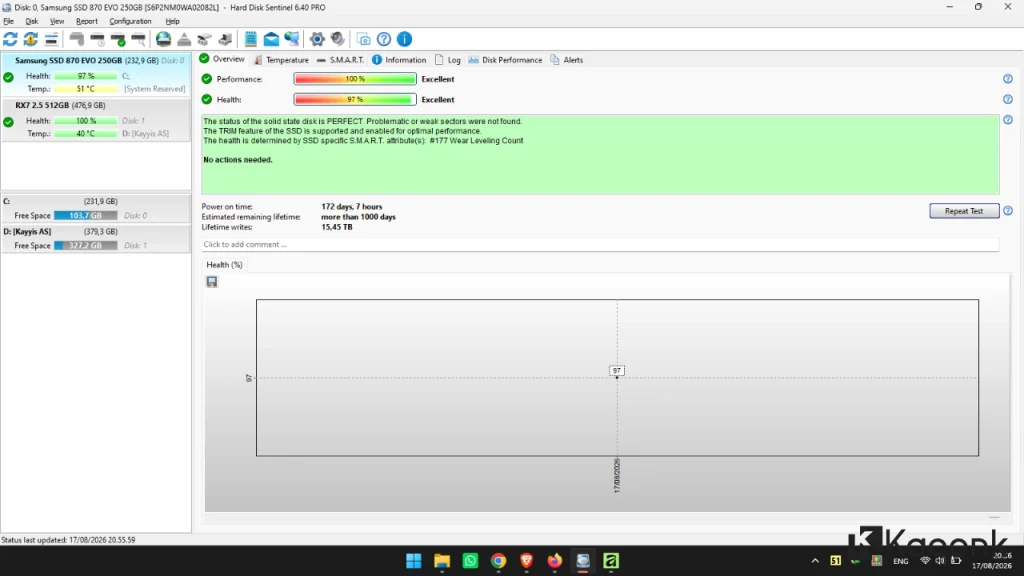
Setelah selesai diinstal, jalankan Hard Disk Sentinel. Aplikasi akan melakukan pemeriksaan terhadap drive yang terpasang di komputer atau laptop. Jika terdapat beberapa HDD atau SSD, Anda dapat memilih drive yang ingin diperiksa dari daftar perangkat penyimpanan. - Lihat Nilai Health
Setelah memilih HDD atau SSD, perhatikan bagian Health. Nilai ini merupakan salah satu indikator utama kondisi drive. Secara umum:- 100% → kondisi sangat baik
- 90–99% → masih sangat baik
- 70–89% → mulai mengalami penurunan
- Di bawah 70% → perlu diperhatikan
- Sangat rendah → sebaiknya segera backup dan pertimbangkan penggantian
Namun, jangan hanya melihat angka persentase. Perhatikan juga informasi SMART dan pesan peringatan yang diberikan Hard Disk Sentinel.
- Periksa Performance
Selain Health, terdapat indikator Performance. Performance menunjukkan bagaimana kondisi performa perangkat berdasarkan informasi yang berhasil dibaca oleh software. Jika Performance dan Health sama-sama 100%, biasanya drive berada dalam kondisi yang sangat baik. Jika salah satunya menurun, periksa keterangan atau informasi detail yang diberikan oleh Hard Disk Sentinel. - Cek Suhu HDD atau SSD
Hard Disk Sentinel juga dapat menampilkan temperatur drive. Suhu perlu diperhatikan karena temperatur yang terlalu tinggi dalam jangka panjang dapat memengaruhi kestabilan dan umur media penyimpanan. Sebagai gambaran umum:- HDD
- Sekitar 30–45°C → umumnya normal
- 45–50°C → mulai tinggi
- Di atas 50°C → sebaiknya diperiksa sistem pendingin
- SSD
- Sekitar 30–50°C → umumnya normal
- 50–60°C → masih dapat terjadi tergantung penggunaan
- Di atas 60°C → perlu diperhatikan, terutama jika berlangsung terus-menerus
- HDD
Batas suhu dapat berbeda tergantung model HDD/SSD dan kondisi penggunaan. Karena itu, gunakan spesifikasi dari produsen sebagai acuan utama.

Cara Mengetahui HDD Rusak dengan Hard Disk Sentinel
Untuk HDD, jangan hanya melihat nilai Health. Perhatikan juga apakah Hard Disk Sentinel mendeteksi masalah seperti:
- Bad sector
- Weak sector
- Reallocated sector
- Pending sector
- Uncorrectable sector
- Error komunikasi
- Masalah SMART lainnya
Jika jumlah sektor bermasalah terus bertambah, kondisi HDD patut dicurigai.
Apa Artinya Bad Sector?
Bad sector adalah bagian pada media penyimpanan yang tidak dapat digunakan dengan normal untuk menyimpan atau membaca data.
Pada HDD, bad sector dapat muncul karena usia, kerusakan permukaan platter, benturan, panas, atau faktor lainnya.
Jika jumlah bad sector terus bertambah, sebaiknya segera lakukan backup data.
Cara Mengetahui SSD Mulai Rusak
Pada SSD, informasi yang ditampilkan dapat berbeda dengan HDD.
SSD tidak menggunakan platter seperti HDD sehingga indikator yang digunakan juga berbeda.
Beberapa informasi yang dapat diperhatikan antara lain:
- Health
- Percentage Used
- Total Data Written
- Total Data Read
- Wear Level
- Remaining Life
- SMART attributes
Salah satu indikator penting adalah Total Data Written, yaitu jumlah data yang telah ditulis ke SSD.
Semakin banyak data yang ditulis, tingkat keausan NAND pada SSD juga dapat meningkat. Namun, hal tersebut tidak berarti SSD langsung rusak ketika jumlah penulisan sudah tinggi.
Cara Mengetahui Umur HDD dan SSD
Hard Disk Sentinel dapat menampilkan informasi mengenai lama penggunaan drive.
Salah satu informasi yang dapat ditemukan adalah Power On Time, yaitu total waktu perangkat telah menyala.
Misalnya Hard Disk Sentinel menunjukkan:
Power on time: 15.000 hours
Artinya drive tersebut telah beroperasi sekitar 15.000 jam.
Informasi ini dapat menjadi salah satu pertimbangan untuk mengetahui usia penggunaan HDD atau SSD.
Namun, lama pemakaian bukan satu-satunya penentu kesehatan drive. Drive dengan jam penggunaan tinggi belum tentu langsung rusak, sedangkan drive yang relatif baru juga tetap dapat mengalami kerusakan.
Apa yang Harus Dilakukan Jika Health HDD/SSD Menurun?
Jika Hard Disk Sentinel menunjukkan bahwa kesehatan drive mulai menurun, jangan langsung panik.
Lakukan beberapa langkah berikut:
- Backup Data Penting
Ini adalah langkah paling penting. Salin dokumen, foto, video, database, dan file penting ke media penyimpanan lain. - Pantau Perkembangannya
Periksa kondisi drive secara berkala. Jika nilai Health tetap stabil, Anda dapat terus memantau kondisinya. Namun, jika nilai kesehatan terus turun atau jumlah error bertambah, jangan menunda penggantian. - Siapkan HDD atau SSD Pengganti
Jika drive digunakan untuk menyimpan data penting atau sistem operasi, sebaiknya siapkan perangkat pengganti sebelum drive benar-benar gagal. - Jangan Menunggu Sampai Tidak Terbaca
Kesalahan yang sering dilakukan adalah menunggu sampai HDD atau SSD benar-benar mati.
Jika drive sudah menunjukkan tanda-tanda kerusakan, backup sebaiknya dilakukan sebelum kondisi menjadi lebih parah.
Hard Disk Sentinel vs CrystalDiskInfo
Selain Hard Disk Sentinel, Anda juga dapat menggunakan CrystalDiskInfo untuk memeriksa kesehatan HDD dan SSD.
Keduanya memiliki fungsi yang hampir sama, tetapi memiliki tampilan dan fitur yang berbeda.
| Fitur | Hard Disk Sentinel | CrystalDiskInfo |
|---|---|---|
| Cek kesehatan HDD | Ya | Ya |
| Cek kesehatan SSD | Ya | Ya |
| Informasi SMART | Ya | Ya |
| Monitoring suhu | Ya | Ya |
| Informasi performa | Ya | Terbatas |
| Monitoring kondisi | Lengkap | Dasar |
| Mudah digunakan | Ya | Ya |
| Gratis | Versi terbatas | Ya |
Jika Anda hanya ingin mengetahui kondisi dasar HDD atau SSD, CrystalDiskInfo sudah cukup.
Namun, jika membutuhkan informasi pemantauan yang lebih lengkap, Hard Disk Sentinel menjadi salah satu pilihan yang menarik.
Apakah Hard Disk Sentinel Bisa Memperbaiki HDD atau SSD?
Tidak.
Hard Disk Sentinel digunakan untuk mendeteksi dan memonitor kondisi media penyimpanan, bukan memperbaiki kerusakan hardware.
Jika ditemukan masalah serius, langkah yang paling aman adalah melakukan backup data dan mengganti drive apabila diperlukan.
Jangan menganggap software monitoring dapat memperbaiki kerusakan fisik HDD atau SSD.
Tips Agar HDD dan SSD Lebih Awet
Agar media penyimpanan dapat digunakan dalam waktu yang lebih lama, lakukan beberapa kebiasaan berikut:
- Jangan mematikan komputer secara paksa.
- Hindari benturan pada laptop yang menggunakan HDD.
- Jaga suhu komputer tetap baik.
- Gunakan UPS jika listrik di rumah sering mati mendadak.
- Jangan memenuhi SSD sampai 100%.
- Backup data penting secara rutin.
- Pantau kesehatan HDD dan SSD secara berkala.
- Segera ganti drive jika menunjukkan tanda kerusakan serius.
Kesimpulan

Hard Disk Sentinel dapat digunakan untuk mengecek kesehatan HDD dan SSD dengan mudah. Anda cukup menjalankan aplikasinya, memilih drive yang ingin diperiksa, kemudian melihat nilai Health, Performance, suhu, dan informasi SMART.
Jika Health masih tinggi dan tidak terdapat peringatan serius, drive biasanya masih dapat digunakan. Namun, apabila muncul banyak error, bad sector, atau kesehatan terus menurun, segera backup data dan siapkan HDD atau SSD pengganti.
Yang paling penting, jangan menjadikan nilai Health sebagai satu-satunya patokan. Perhatikan juga detail SMART dan perubahan kondisi drive dari waktu ke waktu.
FAQ
Apakah Hard Disk Sentinel gratis?
Hard Disk Sentinel memiliki versi yang dapat digunakan untuk memeriksa kondisi drive, tetapi beberapa fitur tersedia pada versi berbayar.
Apakah Hard Disk Sentinel bisa mengecek SSD NVMe?
Bisa, selama SSD NVMe tersebut dapat dikenali dan informasi SMART-nya dapat dibaca oleh aplikasi.
Berapa persen Health SSD yang masih bagus?
Tidak ada satu angka yang berlaku untuk semua SSD. Nilai Health perlu dilihat bersama indikator lain seperti tingkat keausan, total data yang ditulis, SMART, dan rekomendasi produsen.
Apakah Health 100% berarti HDD pasti aman?
Tidak selalu. Health merupakan indikator berdasarkan informasi yang tersedia pada drive. Kerusakan elektronik, kerusakan mendadak, malware, kesalahan pengguna, atau faktor lainnya tetap dapat menyebabkan kehilangan data.
Mana yang lebih bagus, Hard Disk Sentinel atau CrystalDiskInfo?
Keduanya bagus untuk memantau kesehatan HDD dan SSD. CrystalDiskInfo lebih sederhana dan gratis, sedangkan Hard Disk Sentinel menyediakan informasi monitoring yang lebih lengkap.
