Cara Mengatasi Install a driver providing OpenGL 2.0 or higher

Apakah Anda mengalami pesan error “Install a driver providing OpenGL 2.0 or higher” saat membuka atau menginstal aplikasi seperti Cisco Packet Tracer, Resolume Arena, CorelDRAW, SketchUp, OBS Studio, Android Emulator, atau aplikasi lainnya?
Jika iya, jangan khawatir. Masalah ini cukup sering terjadi, terutama pada komputer yang masih menggunakan driver VGA bawaan Windows atau kartu grafis yang belum mendukung versi OpenGL yang dibutuhkan aplikasi.
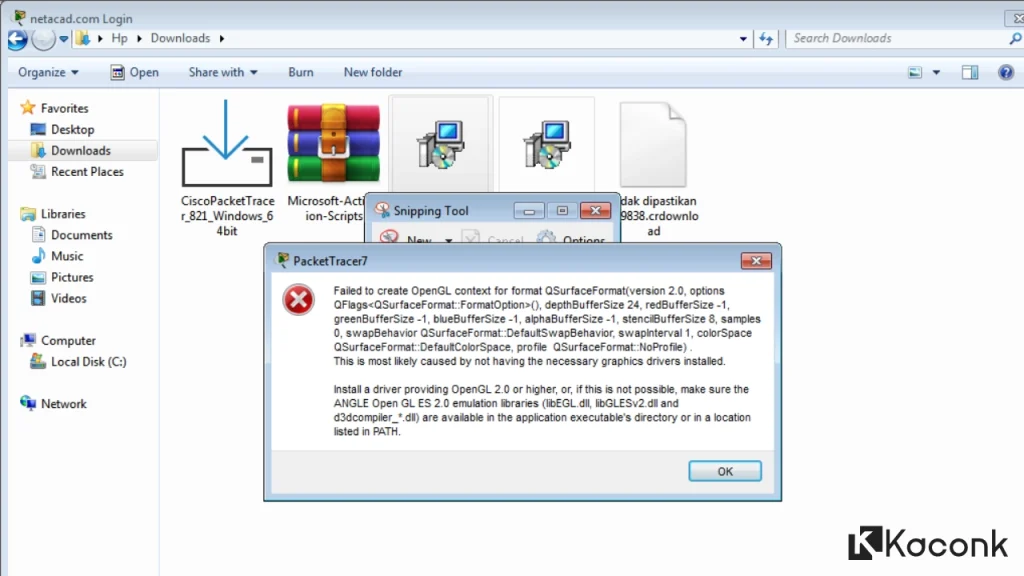
Pada artikel ini, admin akan membahas penyebab munculnya error tersebut sekaligus memberikan solusi yang sudah terbukti berhasil. Admin sendiri pernah mengalami masalah ini saat menjalankan Cisco Packet Tracer di Windows 7. Meskipun proses instalasi berhasil tanpa kendala, aplikasi tidak dapat dibuka dan menampilkan pesan berikut:
Failed to create OpenGL context for format QSurfaceFormat version 2.0. Install a driver providing OpenGL 2.0 or higher.

Setelah mencoba beberapa solusi, akhirnya masalah tersebut berhasil diatasi dan aplikasi dapat berjalan dengan normal.
Apa Itu OpenGL?
OpenGL (Open Graphics Library) adalah standar API grafis yang digunakan oleh banyak aplikasi untuk menampilkan grafis 2D dan 3D. OpenGL menjadi penghubung antara aplikasi dengan kartu grafis (GPU) sehingga proses rendering dapat dilakukan secara optimal.
Banyak aplikasi modern membutuhkan versi OpenGL tertentu, misalnya OpenGL 2.0, 3.3, atau bahkan OpenGL 4.1. Apabila komputer tidak memiliki driver grafis yang sesuai atau kartu grafis tidak mendukung versi tersebut, aplikasi akan menampilkan pesan seperti:
- Install a driver providing OpenGL 2.0 or higher
- Failed to create OpenGL context
- Application failed to initialize
- Make sure your system meets the system requirements (e.g. OpenGL version 4.1)
Penyebab Error Install a Driver Providing OpenGL 2.0 or Higher
Berikut beberapa penyebab yang paling sering terjadi:
- Driver VGA belum terinstal atau masih menggunakan Microsoft Basic Display Adapter.
- Driver kartu grafis sudah usang (outdated).
- Kartu grafis tidak mendukung versi OpenGL yang dibutuhkan aplikasi.
- Driver grafis mengalami kerusakan atau tidak kompatibel dengan sistem operasi.
- Aplikasi membutuhkan OpenGL versi yang lebih tinggi daripada yang didukung perangkat.
Tenang, pada tutorial berikut admin akan menjelaskan langkah-langkah untuk mengatasi error tersebut mulai dari solusi yang paling mudah hingga solusi terakhir. Cara ini telah admin praktikkan sendiri dan berhasil membuat aplikasi berjalan normal kembali.
Cara Mengatasi Install a driver providing OpenGL 2.0 or higher
Pada tutorial ini kita akan menggunakan sebuah tool bernama Mesa3D. Tool ini berfungsi sebagai implementasi OpenGL berbasis software dan sering menjadi solusi ketika aplikasi mengalami masalah yang berkaitan dengan OpenGL.
Admin sendiri sudah beberapa kali menggunakan Mesa3D untuk mengatasi berbagai error OpenGL. Salah satunya saat menjalankan aplikasi Resolume Arena, yang menampilkan pesan error Application Failed to Initialize. Make Sure Your System Meets the System Requirements (e.g. OpenGL).
Setelah menggunakan Mesa3D, aplikasi berhasil dijalankan kembali dengan normal tanpa muncul pesan error tersebut. Oleh karena itu, apabila Anda mengalami masalah seperti “Install a driver providing OpenGL 2.0 or higher” atau error OpenGL lainnya, solusi pada tutorial ini sangat layak untuk dicoba.
- Download Mesa3D di GitHub.
- Pastikan file yang Anda download bernama “mesa3d-26.1.6-release-mingw.7z” → Extract File → Klik 2x file “perappdeploy.cmd“.
- Copy path lokasi aplikasi yang bermasalah. Contoh:
C:\Program Files\Cisco Packet Tracer 9.0.0\bin→ Paste → Enter. - Ikuti perintah yang tampil di jendela CMD sampai selesai.
- Done!


Kesimpulan
Error “Install a driver providing OpenGL 2.0 or higher” umumnya disebabkan oleh driver kartu grafis (VGA) yang belum terinstal, sudah usang, atau tidak mendukung versi OpenGL yang dibutuhkan oleh aplikasi. Akibatnya, aplikasi seperti Cisco Packet Tracer, Resolume Arena, dan berbagai software lainnya tidak dapat dijalankan dengan normal.
Salah satu solusi yang terbukti efektif adalah menggunakan Mesa3D, terutama pada komputer yang memiliki keterbatasan dukungan OpenGL atau ketika pembaruan driver tidak dapat mengatasi masalah. Berdasarkan pengujian yang kami lakukan, metode ini berhasil menghilangkan pesan error dan membuat aplikasi dapat berjalan kembali tanpa kendala.
Semoga tutorial ini dapat membantu Anda mengatasi masalah OpenGL di Windows 7, Windows 8, Windows 10, maupun Windows 11. Jika Anda masih mengalami kendala atau menemukan solusi lain yang berhasil, silakan bagikan pengalaman Anda melalui kolom komentar agar dapat membantu pembaca lainnya.
