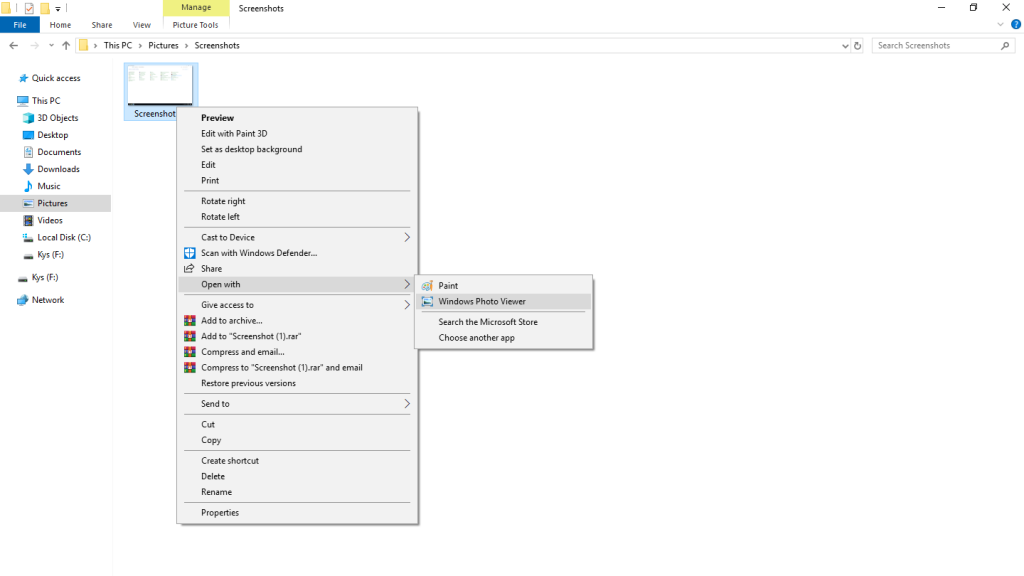
Cara Mengembalikan Windows Photo Viewer di Windows 10

Ke mana perginya Windows Photo Viewer di Windows 10? Bagi Anda yang sudah terbiasa menggunakan aplikasi penampil foto bawaan Windows 7, mungkin sedikit bingung ketika beralih ke Windows 10.
Pasalnya, Microsoft kini menggunakan aplikasi Photos sebagai aplikasi default untuk membuka foto dan gambar. Namun, jangan khawatir, Windows Photo Viewer sebenarnya masih tersedia di Windows 10, hanya saja tidak ditampilkan secara default.
Cara Mengaktifkan Windows Photo Viewer di Windows 10
Windows Photo Viewer umumnya masih bisa digunakan pada Windows 10, terutama bagi pengguna yang melakukan upgrade dari Windows 7 atau Windows 8.1.
Sementara itu, pada instalasi baru (fresh install) Windows 10, aplikasi ini biasanya tidak muncul dalam daftar aplikasi pembuka foto.
Kabar baiknya, Anda tetap bisa mengembalikan Windows Photo Viewer tanpa perlu menginstal aplikasi tambahan. Cukup dengan melakukan sedikit pengaturan pada Windows, aplikasi penampil foto klasik ini bisa digunakan kembali.
Dengan mengaktifkan Windows Photo Viewer, Anda bisa kembali menikmati tampilan sederhana dan ringan seperti yang ada di Windows 7.
Silakan ikuti tutorial berikut untuk mengaktifkan kembali Windows Photo Viewer di Windows 10.
Langkah-Langkah Mengaktifkan Windows Photo Viewer di Windows 10
- Unduh file ZIP Windows Photo Viewer yang sudah disediakan, kemudian ekstrak hingga mendapatkan file
Windows Photo Viewer.reg. - Klik dua kali file
Windows Photo Viewer.reg, lalu pilih Yes ketika muncul pesan dari Registry Editor. - Setelah muncul pesan Successfully added, klik OK. Artinya, pengaturan Registry berhasil ditambahkan.
- Selanjutnya, klik kanan salah satu foto atau gambar di komputer Anda, lalu pilih Open with > Choose another app.
- Klik More apps untuk menampilkan daftar aplikasi lainnya. Cari dan pilih Windows Photo Viewer.
- Selesai! Sekarang Anda sudah bisa membuka foto menggunakan Windows Photo Viewer di Windows 10.


Menjadikan Windows Photo Viewer sebagai Aplikasi Default
Jika ingin selalu menggunakan Windows Photo Viewer untuk membuka foto, centang pilihan Always use this app to open .png files sebelum memilih Windows Photo Viewer.
Namun, perlu diketahui bahwa pengaturan tersebut hanya berlaku untuk format gambar yang sedang dipilih. Untuk format gambar lainnya seperti JPG, JPEG, GIF, dan BMP, Anda perlu mengaturnya secara terpisah.
Jika pilihan tersebut tidak berfungsi atau Windows Photo Viewer tidak bisa dijadikan aplikasi default melalui menu Open with, Anda bisa menggunakan cara lain melalui pengaturan Windows.
Pastikan Anda sudah mengikuti langkah 1 sampai 4 pada tutorial sebelumnya. Selanjutnya, kita akan menggunakan software tambahan bernama FileTypesMan agar Windows Photo Viewer bisa muncul sebagai pilihan aplikasi default di Windows 10.
Silakan ikuti langkah-langkah berikut ini.
- Unduh dan jalankan FileTypesMan. Software ini bersifat portable, jadi Anda tidak perlu menginstalnya terlebih dahulu.
- Setelah dijalankan, cari ekstensi file gambar yang ingin diatur. Sebagai contoh, di sini saya memilih ekstensi
.jpg. - Klik kanan pada ekstensi tersebut, kemudian pilih Replace File Type For Selected Extension.
- Pada jendela berikutnya, cari
PhotoViewer.FileAssoc.Tiff. Untuk memudahkan pencarian, cukup ketikPHO, kemudian pilih hasil yang sesuai dan klik OK. Setelah itu, FileTypesMan bisa ditutup. - Buka Start Menu, cari dan jalankan Default Apps. Pada bagian Photo viewer, klik aplikasi yang sedang digunakan, biasanya Microsoft Photos.
- Pilih Windows Photo Viewer dari daftar aplikasi yang muncul. Selesai!


Sekarang Windows Photo Viewer sudah menjadi aplikasi penampil foto default di Windows 10.
Sebagai informasi, FileTypesMan digunakan untuk mengubah asosiasi ekstensi file agar Windows Photo Viewer muncul dalam daftar aplikasi default. Jadi, Anda tidak perlu mengulangi langkah tersebut untuk setiap ekstensi gambar.
Jika masih ada format gambar tertentu yang belum terbuka menggunakan Windows Photo Viewer, Anda bisa mengaturnya secara terpisah melalui menu Open with.
Kesimpulan
Windows Photo Viewer ternyata masih bisa digunakan di Windows 10 meskipun tidak ditampilkan sebagai aplikasi penampil foto default. Dengan sedikit pengaturan Registry dan bantuan software FileTypesMan, Anda bisa mengaktifkan kembali aplikasi penampil foto klasik ini seperti di Windows 7.
Bagi Anda yang lebih menyukai tampilan sederhana dan ringan, Windows Photo Viewer bisa menjadi alternatif Microsoft Photos untuk membuka berbagai file foto dan gambar di Windows 10. Selamat mencoba, sob!
