

Melakukan update driver laptop secara rutin adalah langkah penting untuk menjaga performa perangkat tetap stabil dan optimal. Driver yang tidak diperbarui dapat menyebabkan berbagai masalah seperti Wi-Fi tidak terdeteksi, suara hilang, layar berkedip, hingga penurunan performa gaming. Karena itu, memperbarui driver merupakan bagian penting dari perawatan sistem Windows.
Table of Contents
Driver adalah komponen penting yang membuat perangkat keras pada laptop dapat berfungsi dengan baik. Mulai dari kartu grafis, jaringan Wi-Fi, Bluetooth, audio, hingga perangkat input seperti touchpad—semuanya membutuhkan driver yang selalu diperbarui agar bekerja optimal. Sayangnya, banyak pengguna yang tidak menyadari bahwa driver dapat diperbarui dengan mudah tanpa aplikasi tambahan. Salah satu cara paling aman dan praktis adalah melalui Windows Update.
Windows Update tidak hanya menyediakan pembaruan sistem operasi, tetapi juga menawarkan update driver resmi dari produsen perangkat keras. Karena distribusinya melalui Microsoft, pembaruan ini lebih aman dan stabil dibandingkan aplikasi pihak ketiga. Dalam artikel ini, Anda akan mempelajari cara update driver laptop lewat Windows Update, lengkap dengan langkah-langkah, kelebihan, dan tips agar pembaruan berjalan lancar.
Kenapa Harus Update Driver Lewat Windows Update?
Ada beberapa alasan kenapa Windows Update menjadi pilihan terbaik untuk memperbarui driver laptop:
- Aman dan Terpercaya
Driver yang muncul di Windows Update telah diuji dan diverifikasi oleh Microsoft. Risiko error lebih kecil dibandingkan mengunduh driver dari sumber yang tidak jelas. - Praktis dan Otomatis
Pengguna tidak perlu memilih driver satu per satu. Windows akan mendeteksi perangkat yang membutuhkan update, lalu menyediakan driver yang sesuai. - Mengurangi Risiko Konflik Driver
Driver yang tidak kompatibel dapat menyebabkan blue screen, error audio, hingga Wi-Fi tidak berfungsi. Windows Update memastikan kompatibilitas optimal. - Tidak Perlu Aplikasi Tambahan
Anda tidak perlu menginstal driver booster atau software pihak ketiga lainnya.
Cara Update Driver Laptop Lewat Windows Update
Ikuti langkah berikut untuk memperbarui semua driver laptop Anda dengan aman melalui Windows Update.
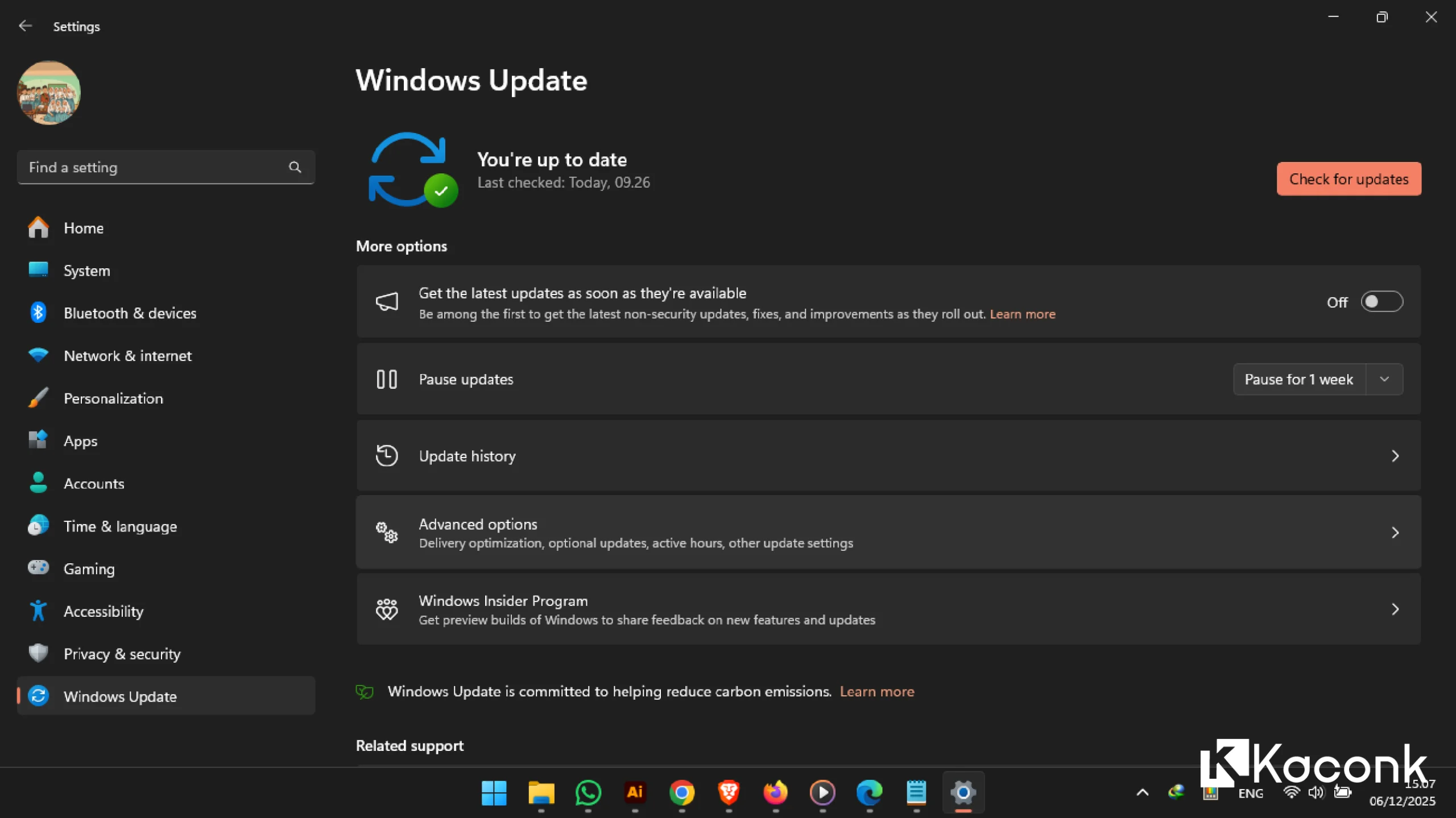
- Buka Settings Windows atau Tekan Win + i di keyboard
- Pilih Windows Update
- Tekan tombol Check for updates
Windows akan memindai perangkat laptop Anda untuk melihat driver mana yang perlu diperbarui.
Tidak semua driver ditampilkan di daftar utama. Banyak pembaruan driver muncul di bagian Optional updates. Caranya:
- Klik Advanced options
- Pilih Optional updates
- Masuk ke Driver updates
Di sini Anda akan menemukan daftar driver yang tersedia untuk diperbarui, seperti:
- Driver audio
- Driver grafis (Intel, AMD, atau NVIDIA)
- Driver Bluetooth
- Driver Wi-Fi / LAN
- Driver touchpad
- Dan lainnya
Centang driver yang ingin diperbarui, lalu klik Download & Install.
Tunggu Proses Instalasi, Windows akan mengunduh driver dan menginstalnya secara otomatis. Selama proses ini: Jangan matikan laptop, Hindari membuka aplikasi berat, Pastikan koneksi internet stabil.
Setelah selesai, Anda mungkin diminta me-restart laptop untuk menerapkan perubahan.
Kelebihan Update Driver Lewat Windows Update
Metode ini dianggap paling aman karena beberapa alasan berikut:
- Minim Risiko Error
Driver telah diuji dan dibundel oleh Microsoft, sehingga lebih kompatibel. - Selalu Mendapat Update yang Stabil
Windows Update cenderung memberikan versi driver yang lebih stabil daripada versi beta di situs produsen. - Sangat Cocok untuk Pengguna Umum
Anda tidak perlu mengetahui jenis hardware secara detail. - Update Otomatis di Background
Windows dapat memperbarui driver secara otomatis tanpa interaksi pengguna.
Kapan Tidak Disarankan Menggunakan Windows Update?
Meskipun sangat aman, ada beberapa kondisi tertentu di mana tidak disarankan menggunakan Windows Update sebagai satu-satunya sumber driver:
- Anda adalah gamer profesional yang membutuhkan driver GPU terbaru.
- Anda menggunakan perangkat khusus seperti printer industri, audio interface profesional, atau hardware khusus lainnya.
- Anda membutuhkan fitur terbaru dari driver, bukan hanya versi stabil.
Dalam kasus tersebut, mengunduh driver dari situs resmi produsen adalah pilihan terbaik.
Tips Agar Update Driver Berjalan Lancar
Berikut beberapa tips agar proses update berjalan tanpa masalah:
- Pastikan koneksi internet stabil
- Sediakan ruang penyimpanan yang cukup
- Nonaktifkan aplikasi tidak penting sebelum update
- Restart laptop setelah proses selesai
- Gunakan Windows Update secara rutin
Kesimpulan

Mengupdate driver laptop melalui Windows Update adalah cara paling aman, praktis, dan direkomendasikan untuk sebagian besar pengguna Windows. Dengan memanfaatkan fitur ini, Anda bisa memastikan laptop tetap stabil, aman, dan berkinerja optimal tanpa risiko error akibat driver yang tidak kompatibel. Cukup buka Settings → Windows Update → Optional updates, dan instal driver yang tersedia.
