
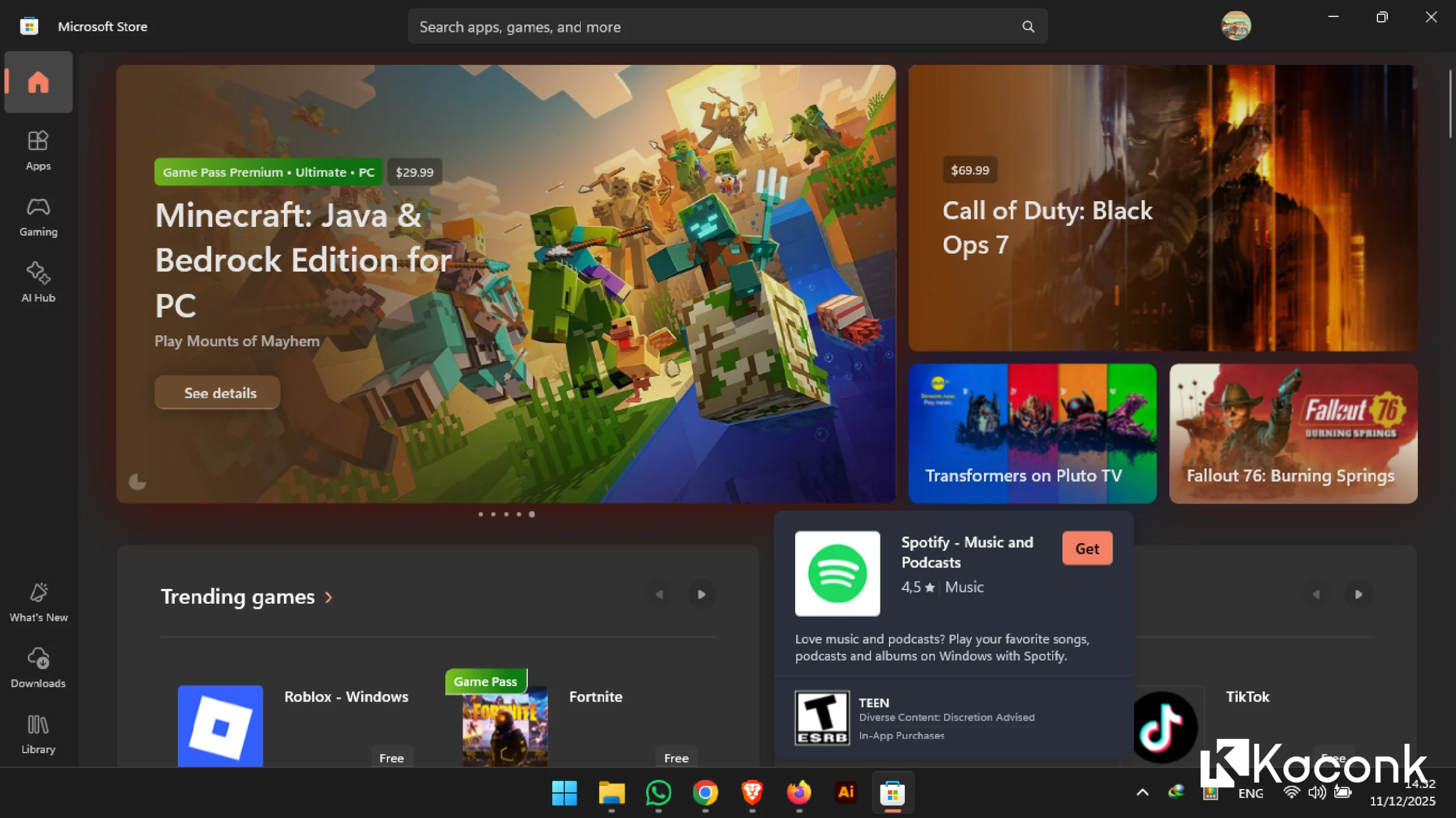

Microsoft Store adalah toko aplikasi resmi milik Microsoft yang tersedia di Windows 10. Melalui platform ini, pengguna dapat mengunduh berbagai aplikasi, game, tema, film, hingga ekstensi browser secara aman. Bagi pengguna baru, memahami cara menggunakan Microsoft Store di Windows 10 bisa menjadi langkah penting untuk memaksimalkan pengalaman penggunaan perangkat.
Table of Contents
Artikel ini akan membahas panduan lengkap mulai dari cara membuka, mencari aplikasi, mengunduh, hingga memperbaiki masalah yang sering muncul.
Apa Itu Microsoft Store di Windows 10?
Microsoft Store adalah platform distribusi aplikasi yang terintegrasi langsung dengan Windows. Semua aplikasi yang tersedia di dalamnya telah melalui proses verifikasi keamanan, sehingga lebih aman dibandingkan mengunduh aplikasi dari situs tidak resmi. Selain itu, pembaruan aplikasi juga dilakukan otomatis, membuat pengguna tidak perlu repot memperbarui secara manual.
Cara Membuka Microsoft Store di Windows 10
Untuk menggunakan Microsoft Store, langkah pertama tentu adalah membuka aplikasinya. Berikut caranya:
- Klik Start Menu di kiri bawah layar.
- Ketik Microsoft Store pada kolom pencarian.
- Klik ikon Microsoft Store untuk membukanya.
Jika kamu tidak menemukan aplikasinya, ada kemungkinan Microsoft Store mengalami error atau terhapus. Solusinya akan dibahas pada bagian akhir artikel.
Cara Mengunduh dan Menginstall Aplikasi
Berikut langkah-langkah download aplikasi di Microsoft Store Windows 10:
- Setelah menemukan aplikasi yang diinginkan, klik nama aplikasi tersebut.
- Tekan tombol Get atau Install.
- Tunggu proses unduhan selesai.
- Aplikasi akan otomatis terpasang dan muncul di Start Menu.
Jika aplikasi berbayar, kamu akan diminta memilih metode pembayaran sebelum mengunduhnya.
Solusi Jika Microsoft Store Tidak Bisa Dibuka di Windows 10
Masalah seperti Microsoft Store tidak bisa dibuka atau muncul error adalah hal yang umum. Berikut beberapa cara mengatasinya:
- Reset Microsoft Store
- Tekan Windows + R.
- Ketik
wsreset.exe. - Tekan Enter dan tunggu proses selesai.
- Periksa Koneksi Internet
- Microsoft Store membutuhkan koneksi stabil. Coba ganti jaringan atau restart router.
Microsoft Store dapat diibaratkan seperti Play Store pada smartphone. Melalui platform ini, Anda bisa mengunduh berbagai aplikasi resmi seperti WhatsApp, CapCut, Canva, Instagram, Facebook, Telegram, VLC Media Player, Visual Studio Code, dan banyak aplikasi lainnya.
Kesimpulan
Memahami cara menggunakan Microsoft Store di Windows 10 sangat penting untuk memaksimalkan fitur-fitur yang disediakan Windows. Melalui Store, pengguna dapat mengunduh aplikasi resmi, memperbarui perangkat lunak, dan menikmati berbagai konten digital secara aman. Dengan mengikuti panduan di atas, kamu bisa menggunakan Microsoft Store dengan lebih mudah dan mengatasi berbagai masalah umum yang sering terjadi.
