
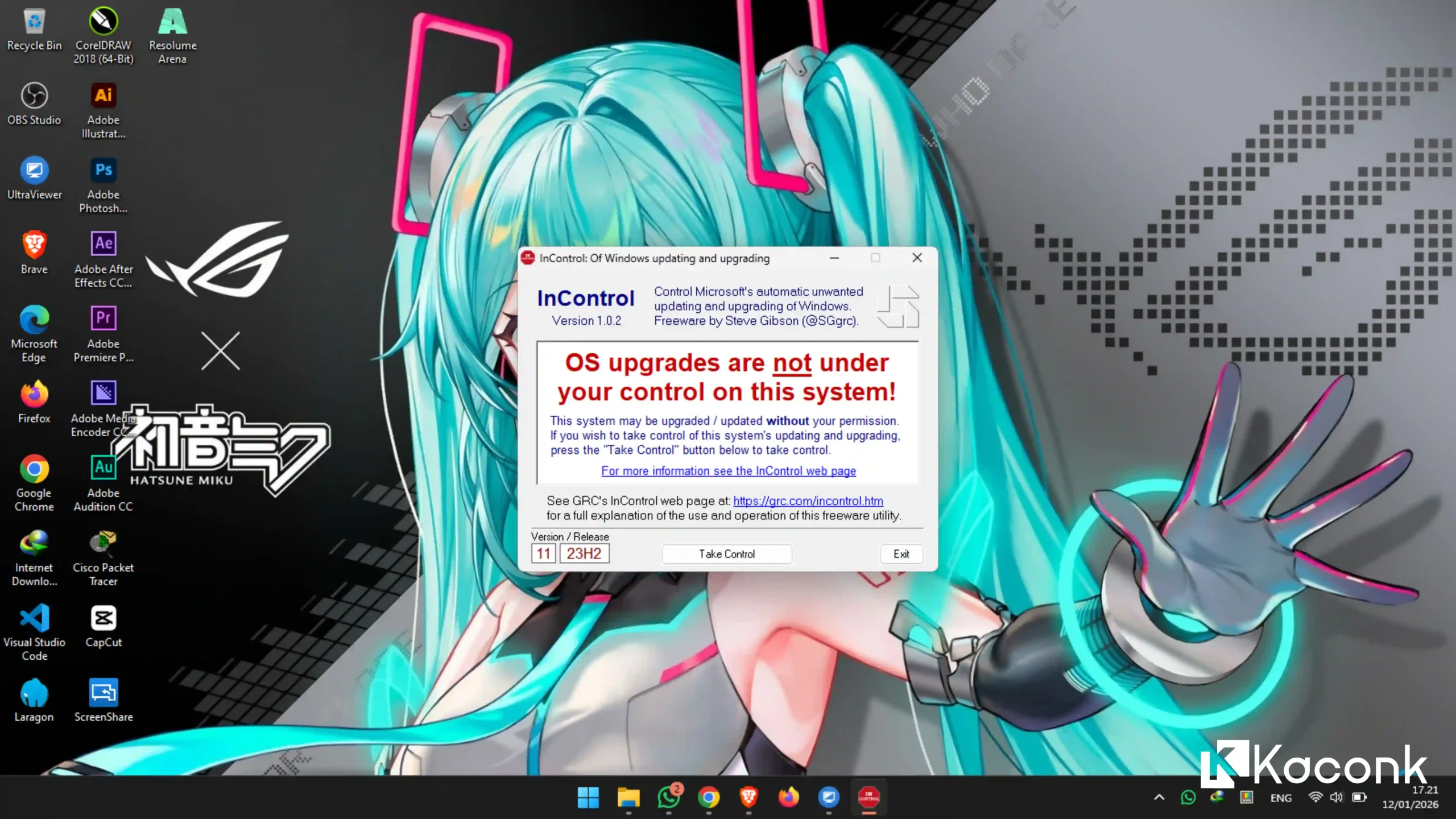

Dalam tutorial singkat ini, admin akan menjelaskan cara disable update Windows 11 menggunakan InControl. Bagi sebagian pengguna yang tidak ingin melakukan pembaruan dan memilih bertahan di versi Windows yang sedang digunakan, aplikasi InControl dapat menjadi solusi.
Table of Contents
Windows 11 secara default akan melakukan pembaruan sistem secara otomatis. Update ini memang bertujuan untuk meningkatkan keamanan, menambah fitur, dan memperbaiki bug. Namun, bagi sebagian pengguna, update otomatis justru dapat menimbulkan masalah, seperti perubahan sistem yang tidak diinginkan, munculnya bug baru, atau ketidakcocokan dengan software tertentu.
Selain itu, proses update Windows 11 sering kali memakan waktu lama dan membutuhkan koneksi internet yang stabil. Kondisi ini tentu menjadi kendala, terutama bagi pengguna dengan koneksi terbatas atau komputer yang digunakan untuk pekerjaan penting dan harus selalu siap digunakan. Tidak sedikit juga pengguna yang ingin mempertahankan versi Windows tertentu karena sudah merasa stabil dan nyaman.
Oleh karena itu, diperlukan solusi yang aman dan praktis untuk mengontrol pembaruan Windows 11. Salah satu cara yang bisa digunakan adalah dengan memanfaatkan aplikasi InControl. Aplikasi ini memungkinkan pengguna untuk menonaktifkan update Windows 11 dan mengunci versi Windows yang digunakan, sehingga sistem tidak melakukan pembaruan secara otomatis tanpa persetujuan pengguna.
Langkah-Langkah Disable Update Windows 11 dengan InControl
- Download Aplikasi InControl
- Jalankan InControl
Setelah dijalankan, tampilan antarmuka InControl akan muncul dengan informasi status versi Windows yang sedang digunakan.
Pada jendela InControl, klik tombol “Take Control”. Dengan menekan tombol ini, InControl akan mengunci versi Windows yang saat ini terpasang dan mencegah Windows 11 melakukan update otomatis ke versi yang lebih baru.

Jika proses berhasil, akan muncul keterangan bahwa sistem kini berada dalam kondisi “under your control”.
Setelah pengaturan diterapkan, restart komputer agar perubahan berjalan dengan sempurna. Setelah komputer menyala kembali, Windows Update tidak lagi memaksa pembaruan ke versi Windows yang lebih baru.
Sebagai langkah verifikasi, buka Settings → Windows Update, lalu periksa status pembaruan. Windows 11 tidak akan melakukan upgrade versi selama InControl masih aktif.
Cara Mengembalikan Update Windows 11 ke Normal
Jika suatu saat Anda ingin kembali mengaktifkan update Windows, cukup jalankan kembali InControl sebagai administrator, lalu klik tombol “Release Control”. Setelah itu, restart komputer dan Windows Update akan kembali berjalan seperti semula.
Kesimpulan
Menonaktifkan update Windows 11 bisa menjadi pilihan bagi pengguna yang ingin menjaga kestabilan sistem dan mempertahankan versi Windows yang sudah dirasa nyaman serta kompatibel dengan kebutuhan sehari-hari. Meskipun pembaruan Windows bertujuan meningkatkan keamanan dan fitur, pada kondisi tertentu update justru dapat menimbulkan kendala, terutama pada perangkat atau software tertentu.
Dengan menggunakan aplikasi InControl, pengguna dapat mengontrol pembaruan Windows 11 dengan cara yang sederhana dan aman. Aplikasi ini tidak memerlukan instalasi, mudah digunakan, serta memungkinkan pengguna untuk mengunci versi Windows agar tidak berubah secara otomatis. Hal ini sangat membantu bagi pengguna yang ingin menunda update tanpa harus melakukan pengaturan rumit melalui sistem Windows.
Namun, perlu diingat bahwa menonaktifkan update Windows juga memiliki risiko, terutama terkait keamanan. Oleh karena itu, pastikan komputer tetap terlindungi dengan antivirus yang aktif, lakukan backup data secara rutin, dan aktifkan kembali update jika memang sudah diperlukan. Gunakan InControl secara bijak sesuai kebutuhan, bukan sebagai solusi permanen tanpa pertimbangan.
